


























Google Meet vs. Zoom vs. Microsoft Teams: Co si vybrat?
Google Workspace 02.10.2023 


Jak používat Gmail: Průvodce krok za krokem
Google Workspace nabízí ucelenou sadu řešení, kde se propojuje spolupráce s produktivitou — od Google Meet až po Disk. V tomto podrobném průvodci se zaměříme na jeden z nejvýkonnějších a nejzásadnějších nástrojů Google: Gmail.
Gmail není jen obyčejná e-mailová platforma; je to centrum pro efektivní komunikaci, robustní integraci a inteligentní funkce navržené tak, aby zefektivnily vaše pracovní postupy. Ať už chcete zrychlit firemní komunikaci, budovat profesionální důvěryhodnost nebo chránit svou schránku před bezpečnostními hrozbami, Gmail vám kryje záda.
Pojďme prozkoumat rozsáhlé možnosti Gmailu, objevit praktické tipy a odemknout jeho plný potenciál. Pomůžeme vám ovládnout správu firemní pošty pomocí méně známých triků.
Jak používat Gmail?
Chcete-li Gmail skutečně ovládnout, musíte se podívat dál než jen na psaní zpráv a odpovídání. Platforma poskytuje bohatou sadu nástrojů určených k automatizaci organizace a zjednodušení práce. Níže rozebíráme základní funkce — od štítků až po automatizaci — které změní způsob, jakým vyřizujete každodenní korespondenci.
Štítky v Gmailu
Efektivní správa e-mailů stojí na dobře strukturované kategorizaci. Ve firemní poště fungují štítky Gmailu jako hlavní způsob organizace zpráv. Štítek je unikátní značka, kterou můžete přidat k jakémukoli odeslanému nebo přijatému e-mailu.
Na rozdíl od tradičních složek může mít jeden e-mail přiřazeno více štítků najednou, což umožňuje mnohem flexibilnější přístup k organizaci. Podívejme se, jak štítky používat efektivně.
Chcete-li štítek vytvořit, otevřejte Gmail, sjeďte dolů v levém postranním panelu a klikněte na symbol Plus (+) vedle nápisu „Štítky“. Nový štítek pojmenujte a klikněte na Vytvořit.
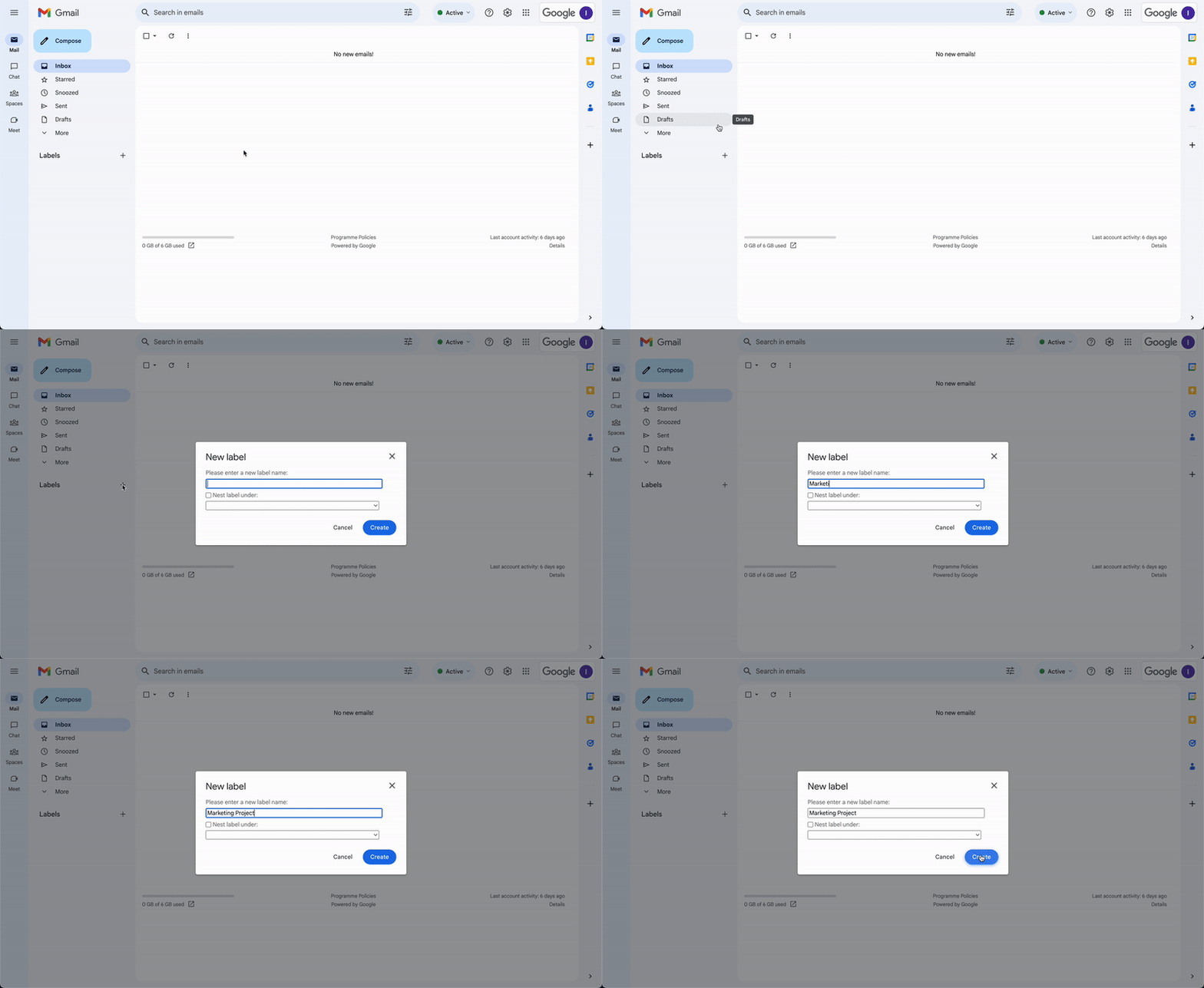
Pokud potřebujete štítky smazat nebo upravit, zvládnete to na pár kliknutí v kartě nastavení „Štítky“. Jakmile je štítek vytvořen, můžete jej snadno aplikovat na existující zprávu nebo zprávu zcela přesunout do konkrétní kategorie štítků.
Jak použít štítek na zprávu v doručené poště: Vyberte zprávy, které chcete kategorizovat, klikněte na ikonu „Štítky“ v horním panelu nástrojů a vyberte požadovaný štítek.
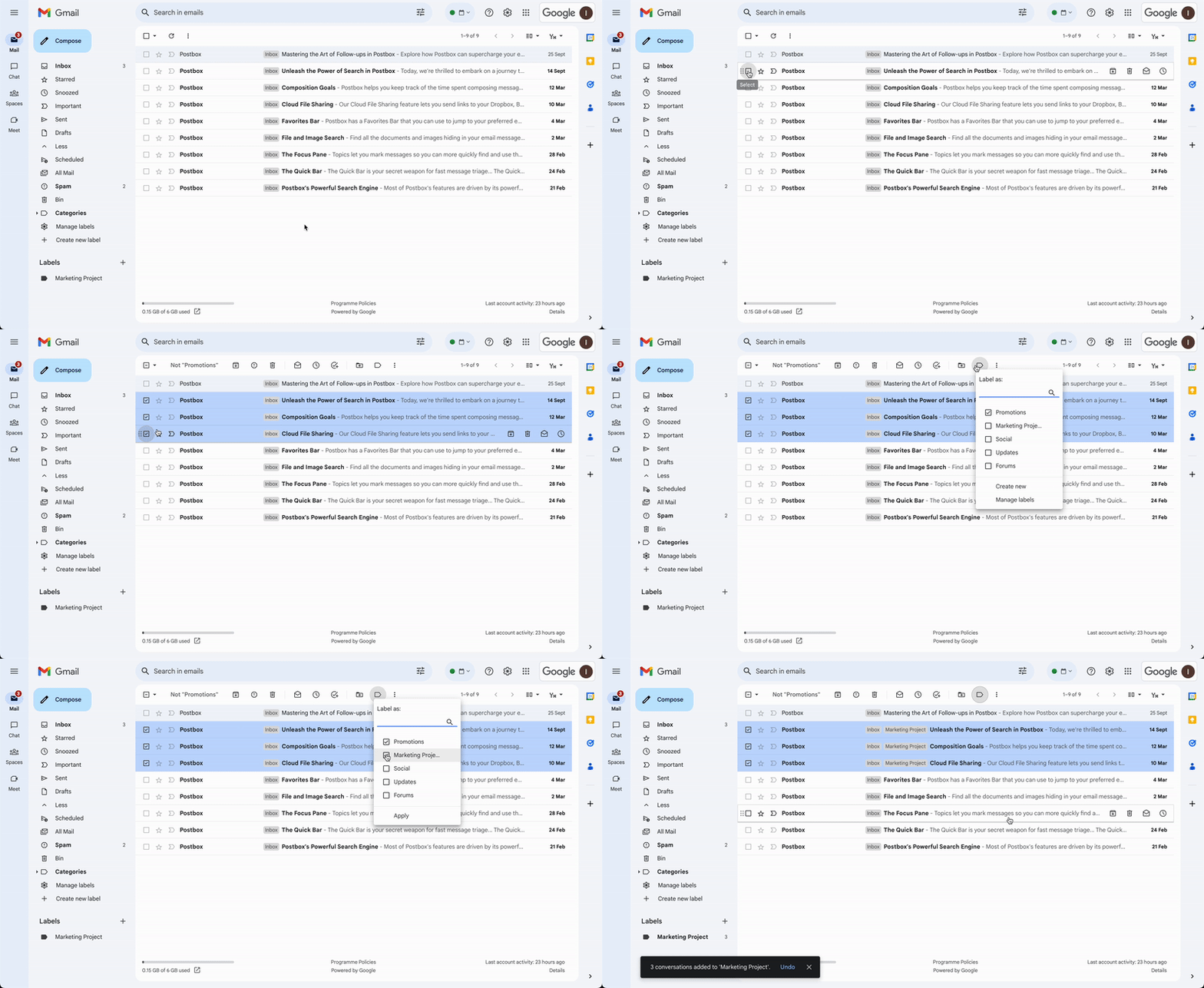
V plné verzi našeho průvodce najdete další podrobnosti o tom, jak štítkovat odchozí zprávy a jak spravovat vnořené štítky.
Kategorie a karty doručené pošty
Gmail umožňuje rozdělit doručenou poštu do samostatných karet nebo kategorií, jako jsou Primární, Sociální sítě, Aktualizace, Fóra a Promoakce. Toto automatické třídění vám pomůže soustředit se na to podstatné tím, že odfiltruje méně důležité e-maily z hlavního zobrazení.
Jak spravovat kategorie v Gmailu:
- Otevřete Gmail.
- Klikněte na Nastavení (ikona ozubeného kola) vpravo nahoře a vyberte „Zobrazit všechna nastavení“.
- Přejděte na kartu Doručená pošta.
- V sekci „Kategorie“ zaškrtněte políčka u karet, které chcete zobrazit. Poznámka: Vlastní karty nelze vytvářet, můžete pouze zapínat ty stávající.
- Sjeďte dolů a klikněte na Uložit změny.
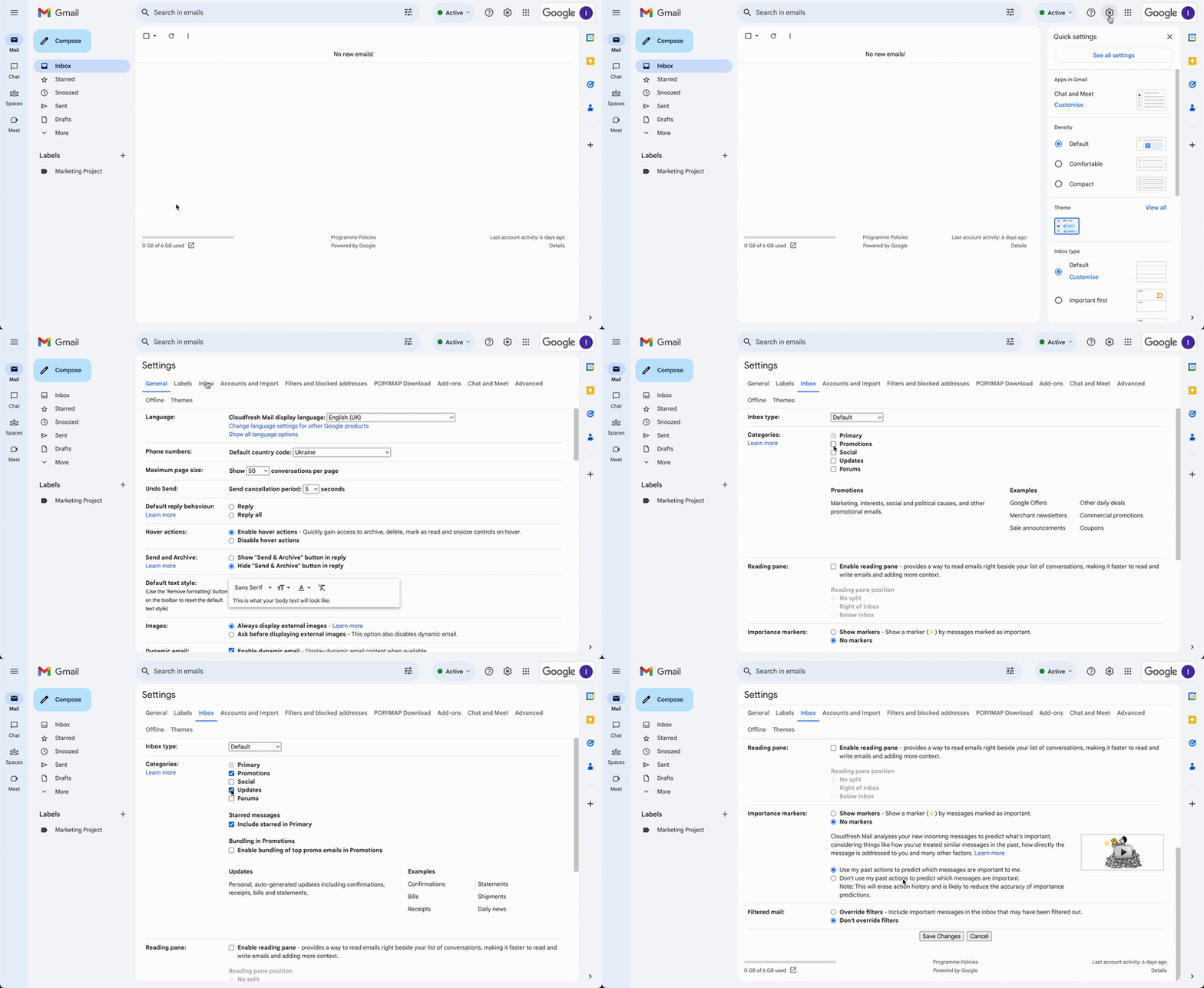
Chcete-li kategorie odstranit, postupujte stejně a zrušte zaškrtnutí karet, které již nechcete vidět.
Používání kategorií Gmailu vám pomůže lépe zvládat každodenní nápor e-mailů a udržet si v pracovním prostoru pořádek.
Tip: Pokud máte zapnutá oznámení, obvykle se aktivují pouze pro e-maily, které dorazí do kategorie Primární.
Filtry v Gmailu
Filtry umožňují automatizovat doručenou poštu vytvářením specifických pravidel pro příchozí maily. E-maily můžete automaticky opatřovat štítky, archivovat je, označovat jako přečtené nebo je dokonce přeposílat na jinou adresu.
Návod na vytvoření filtrů krok za krokem:
- Otevřete Gmail.
- Klikněte na ikonu Zobrazit možnosti vyhledávání uvnitř vyhledávacího pole nahoře.
- Zadejte svá kritéria (např. od konkrétního odesílatele nebo obsahující určitá klíčová slova).
- Klikněte na Vytvořit filtr v dolní části vyhledávacího okna.
- Zvolte akci, kterou má Gmail provést (např. „Přeskočit doručenou poštu“ nebo „Použít štítek“).
- Kliknutím na Vytvořit filtr proces dokončete.
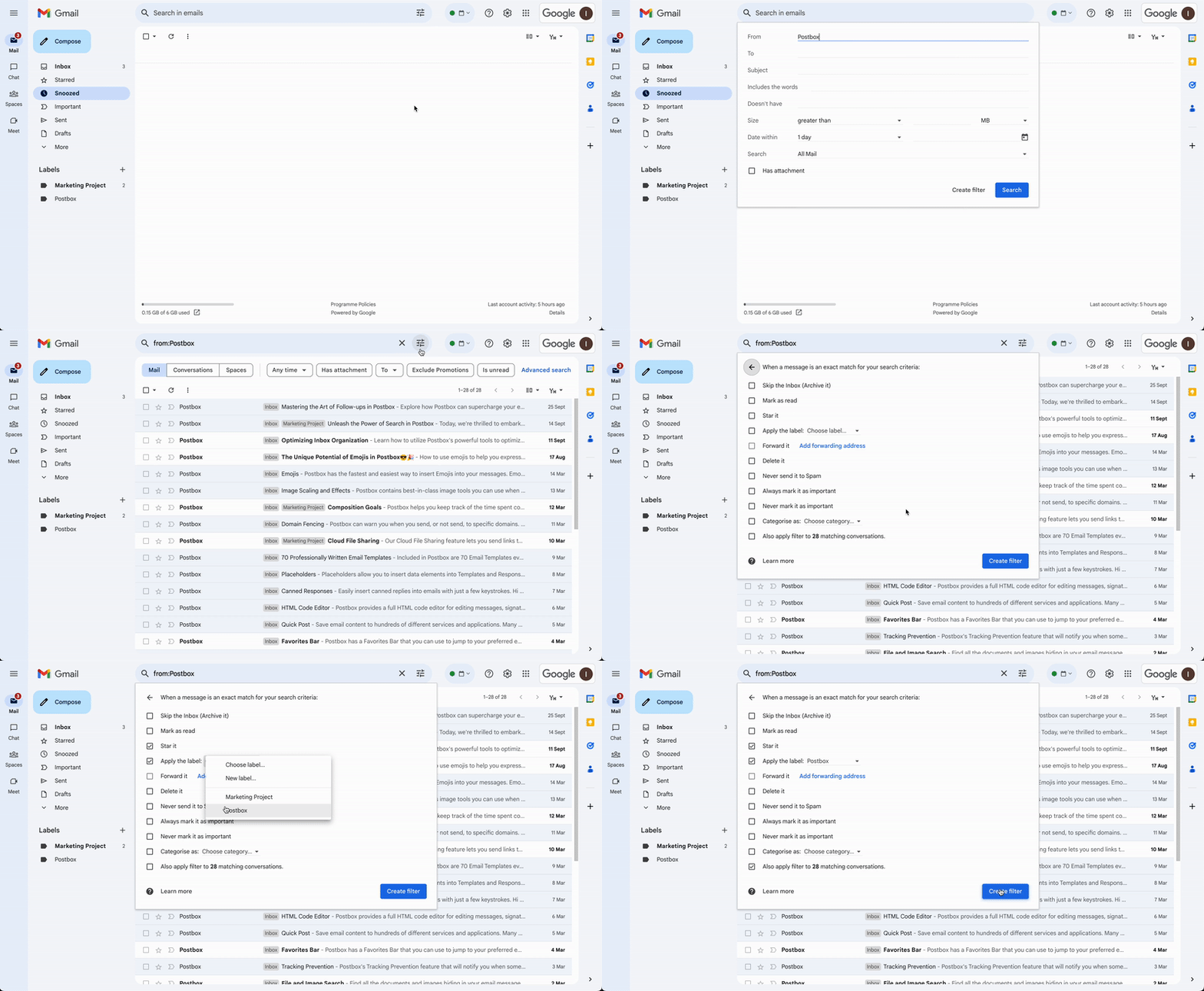
Pokud někdo odpoví na zprávu, kterou jste vyfiltrovali, odpověď bude také vyfiltrována, pokud splňuje vaše kritéria. Chcete-li se dozvědět, jak upravit nebo smazat stávající filtry, podívejte se do našeho kompletního průvodce níže.
Tip: Nezapomeňte, že filtry se vztahují pouze na nové příchozí zprávy, nikoli na ty, které již v doručené poště máte.
Zjistěte více po stažení plné verze průvodce Získat hned
Více doručených pošt v Gmailu
Funkce „Více doručených pošt“ umožňuje přidat další sekce do hlavního zobrazení Gmailu. To je ideální pro uživatele s velkým objemem pošty, kteří potřebují vidět své e-maily s hvězdičkou, koncepty nebo konkrétní projekty hned vedle hlavní schránky.
Správa více schránek je podobná té standardní, ale vyžaduje sledování několika panelů najednou.
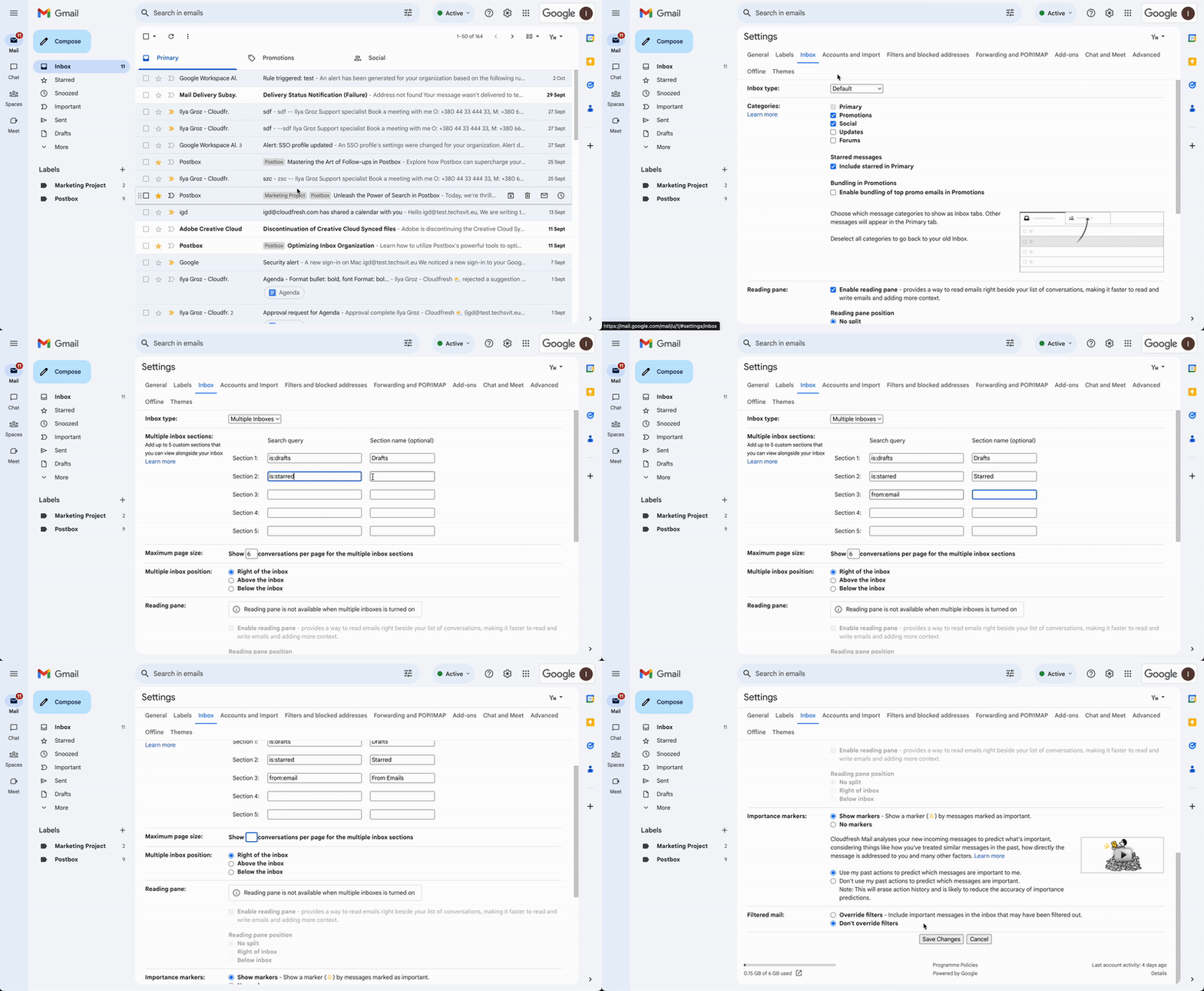
Jak nastavit Více doručených pošt:
- Otevřete Gmail v počítači.
- Klikněte na Nastavení vpravo nahoře.
- V sekci „Typ doručené pošty“ vyberte Více doručených pošt.
- Zadejte kritéria vyhledávání pro každou sekci (např.
is:starredpro e-maily s hvězdičkou). - Pojmenujte každou část v poli „Název sekce“.
- V části „Pozice více doručených pošt“ vyberte preferované rozvržení.
- Klikněte na Uložit změny dole.
Tip pro vyhledávání: Chcete-li najít e-maily z konkrétní adresy, použijte uvozovky: „from:[email protected]“.
Chytré psaní (Smart Compose)
Chytré psaní využívá strojové učení k prediktivnímu navrhování textu během psaní, což vám pomůže tvořit e-maily rychleji. Tyto návrhy se objevují v Gmailu i v Google Chatu.
Jak spravovat Chytré psaní:
- Otevřete Gmail.
- Přejděte do Nastavení > Zobrazit všechna nastavení.
- Na kartě Obecné sjeďte k položce „Chytré psaní“.
- Vyberte Návrhy při psaní zapnuty nebo vypnuty.
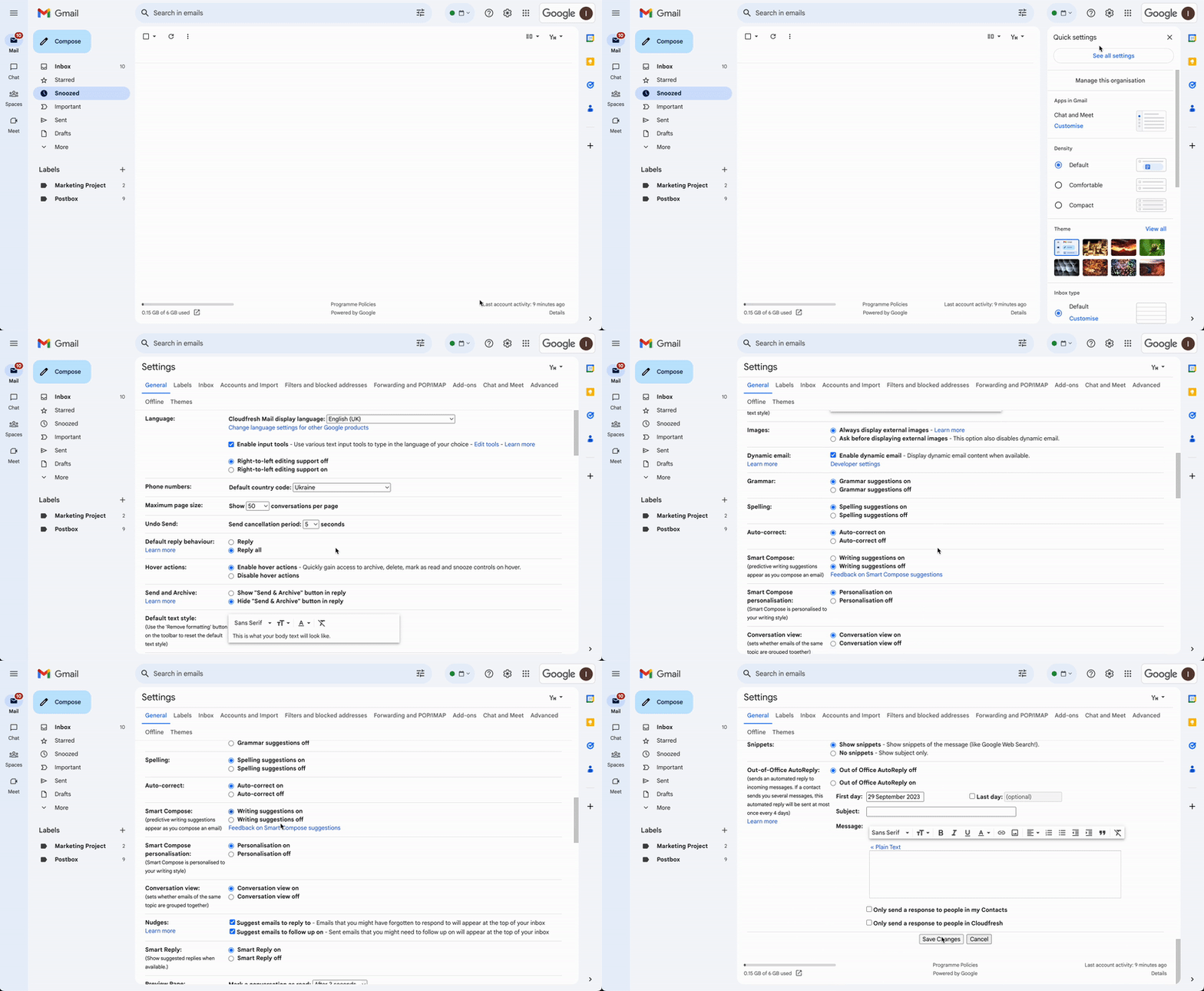
Další podrobnosti o tom, jak si tyto návrhy přizpůsobit svému stylu psaní, najdete v plné verzi našeho průvodce.
Poznámka: Chytré psaní v současné době podporuje angličtinu, španělštinu, francouzštinu, italštinu a portugalštinu. Podpora Gemini (AI) výrazně rozšiřuje tyto možnosti pro další lokalizace v rámci plánů Enterprise.
Ponořte se hlouběji do funkcí Gmailu a naučte se jej přizpůsobit svým potřebám díky kompletnímu průvodci. Learn how to tailor Gmail to your specific needs by getting the complete guide. Dozvědět se více
Distribuční seznamy
Ruční vypisování každého příjemce pro týmový e-mail je zdlouhavé a náchylné k chybám. Tento problém vyřešíte vytvořením distribučního seznamu pomocí Kontaktů Google.
To vám umožní seskupit více osob pod jeden štítek, čímž zrychlíte komunikaci a ušetříte drahocenný čas.
Jak vytvořit distribuční seznam:
- Přihlaste se do Gmailu a z nabídky aplikací otevřete Kontakty.
- Vyberte kontakty, které chcete seskupit.
- Klikněte na Vytvořit štítek.
- Štítek pojmenujte (např. „Obchodní tým“) a klikněte na Uložit.
Nyní stačí do pole „Komu“ napsat název štítku a zprávu obdrží celá skupina najednou.
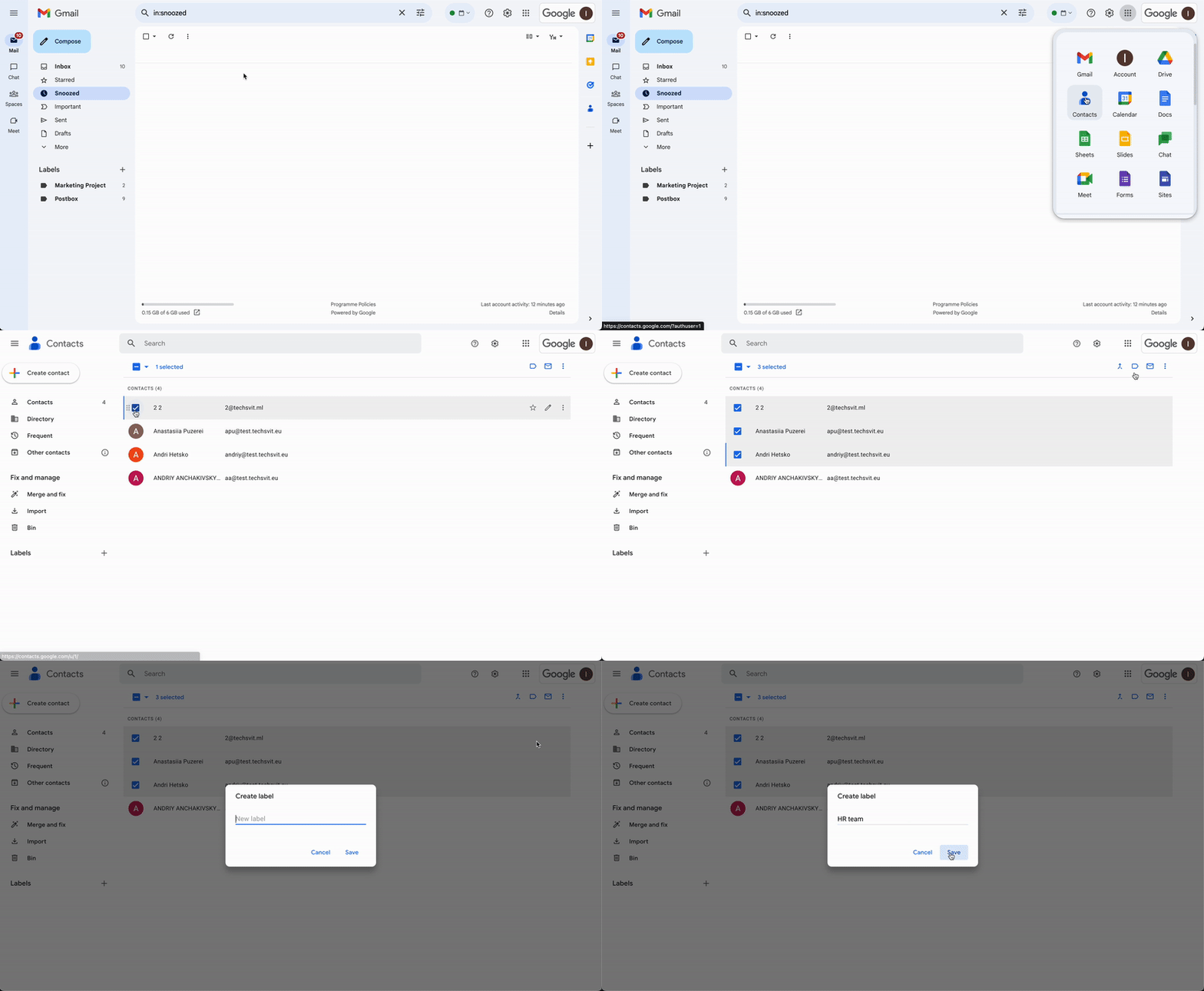
Distribuční seznamy jsou nejefektivnějším způsobem správy skupin kontaktů, díky kterému na nikoho důležitého nezapomenete.
Tip: Při posílání e-mailu skupině zvažte použití pole Skrytá kopie (BCC), pokud chcete zachovat soukromí e-mailových adres jednotlivých příjemců.
Odpověď v nepřítomnosti
Ať už odjíždíte na dovolenou nebo pracujete v místě s omezeným připojením, funkce Odpověď v nepřítomnosti dá ostatním vědět, že na vaši reakci si budou muset počkat.
Jak nastavit automatickou odpověď:
- V Gmailu přejděte do Nastavení > Zobrazit všechna nastavení.
- Sjeďte dolů k sekci Odpověď v nepřítomnosti.
- Přepněte na Odpověď v nepřítomnosti zapnuta.
- Vyberte data, zadejte předmět a text zprávy.
- Zaškrtněte políčko, pokud chcete, aby odpověď viděli pouze vaše kontakty.
- Klikněte na Uložit změny dole.
Více o nastavení dovolené v Google Kalendáři se dozvíte v našem specializovaném příspěvku na blogu.
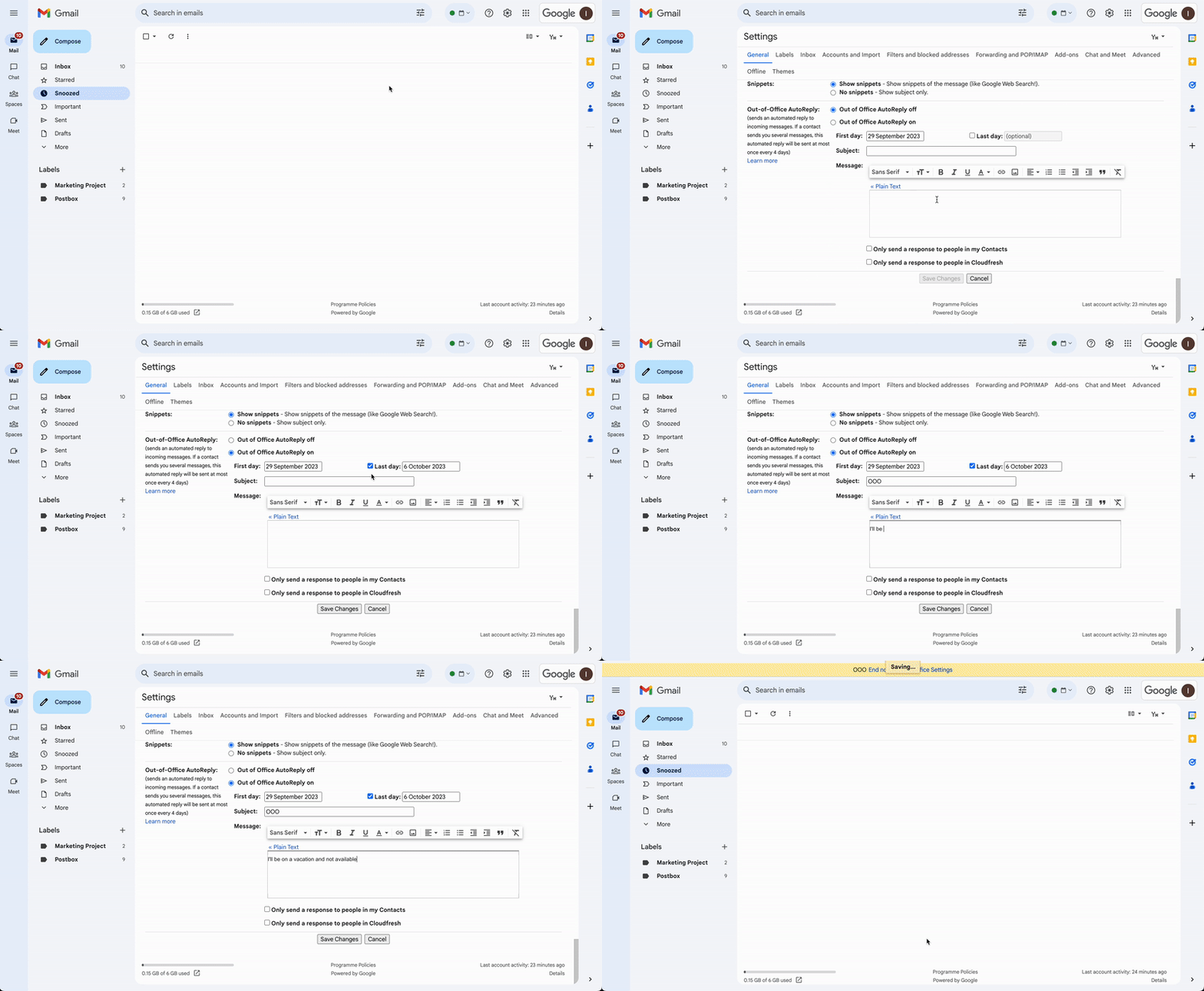
Když je funkce aktivní, v horní části schránky se zobrazí informační panel. Automatickou odpověď můžete kdykoli vypnout kliknutím na „Ukončit“.
Tip: Gmail nebude posílat automatickou odpověď na zprávy identifikované jako spam ani do e-mailových konferencí, které odebíráte.
Zjistěte více o odpovědi v nepřítomnosti v Gmailu hned teď! Prozkoumat více