


























Google Meet vs. Zoom vs. Microsoft Teams: co wybrać?
Google Workspace 02.10.2023 


Jak używać Gmaila: Przewodnik krok po kroku
Google Workspace oferuje zintegrowany pakiet rozwiązań — od Google Meet po Dysk — w którym współpraca łączy się z produktywnością. W tym kompleksowym poradniku przyjrzymy się bliżej jednemu z najpotężniejszych i najważniejszych narzędzi Google: Gmailowi.
Gmail to nie tylko zwykła platforma e-mail; to centrum wydajnej komunikacji, solidnej integracji i inteligentnych funkcji zaprojektowanych z myślą o usprawnieniu Twojej pracy. Niezależnie od tego, czy chcesz zoptymalizować komunikację biznesową, budować profesjonalną wiarygodność, czy chronić skrzynkę przed zagrożeniami — Gmail Ci to umożliwi.
Odkryjmy rozbudowane możliwości Gmaila, praktyczne triki i pełen potencjał narzędzia, który pomoże Ci opanować zarządzanie korporacyjną pocztą dzięki mniej znanym wskazówkom.
Jak używać Gmaila?
Aby w pełni opanować Gmaila, musisz wyjść poza proste pisanie i odpowiadanie na maile. Platforma oferuje bogaty zestaw narzędzi do automatyzacji porządkowania wiadomości i upraszczania procesów. Poniżej omawiamy kluczowe funkcje — od etykiet po automatyzację — które zmienią Twój sposób obsługi codziennej korespondencji.
Etykiety w Gmailu
Skuteczne zarządzanie pocztą opiera się na dobrze ustrukturyzowanej kategoryzacji. W komunikacji firmowej etykiety Gmaila pełnią rolę głównego narzędzia do organizacji wiadomości. Etykieta to unikalny znacznik, który możesz przypisać do dowolnej wiadomości wysłanej lub odebranej.
W przeciwieństwie do tradycyjnych folderów, do jednej wiadomości można przypisać wiele etykiet, co pozwala na bardziej elastyczne podejście do organizacji. Zobaczmy, jak efektywnie korzystać z etykiet.
Aby utworzyć etykietę, otwórz Gmail, przewiń pasek boczny po lewej stronie w dół i kliknij znak Plus (+) obok sekcji „Etykiety”. Wpisz nazwę i kliknij Utwórz.
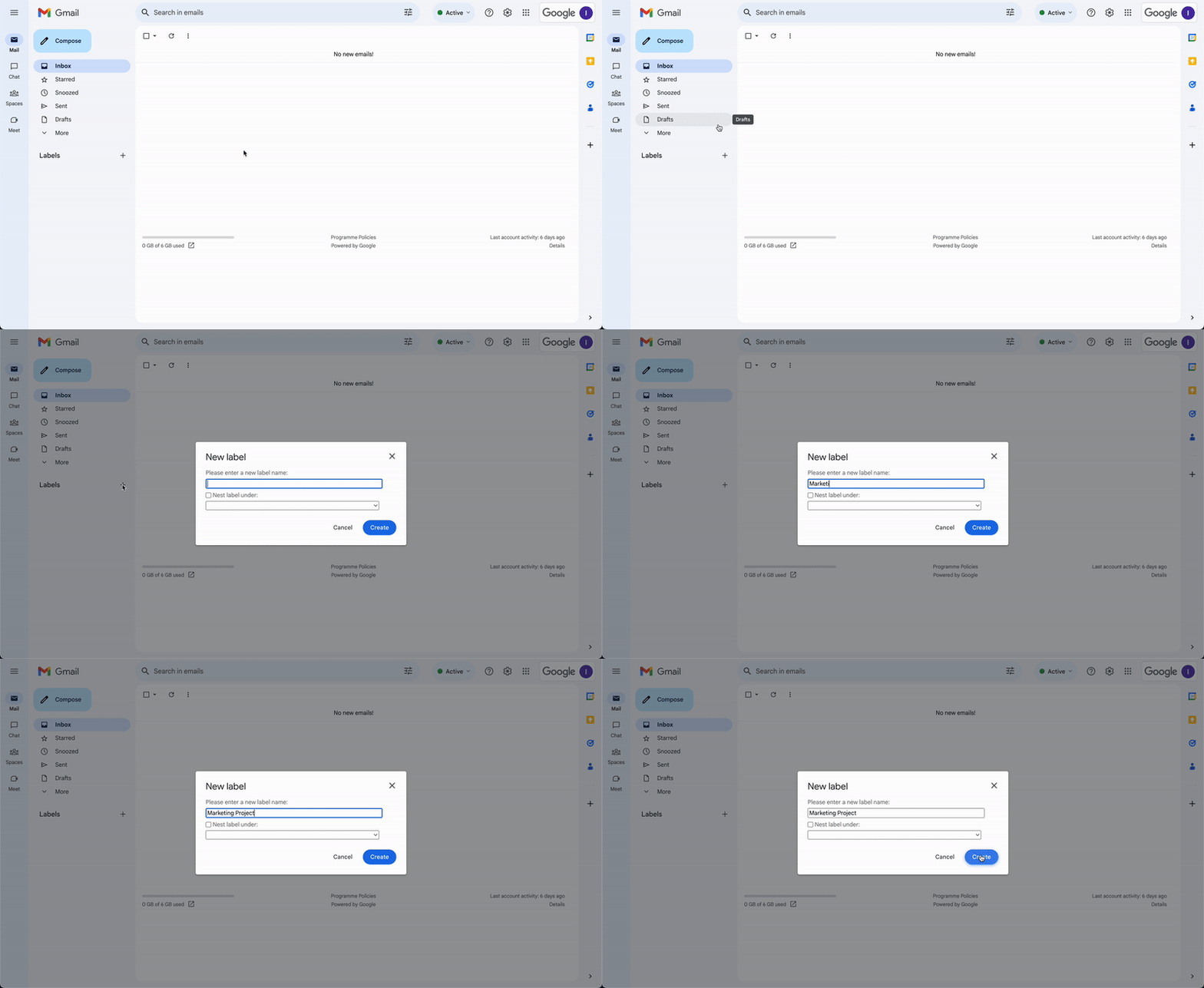
Jeśli chcesz usunąć lub edytować etykiety, możesz to zrobić kilkoma kliknięciami w zakładce ustawień „Etykiety”. Po utworzeniu możesz łatwo przypisać etykietę do istniejącej wiadomości lub przenieść ją całkowicie do konkretnej kategorii.
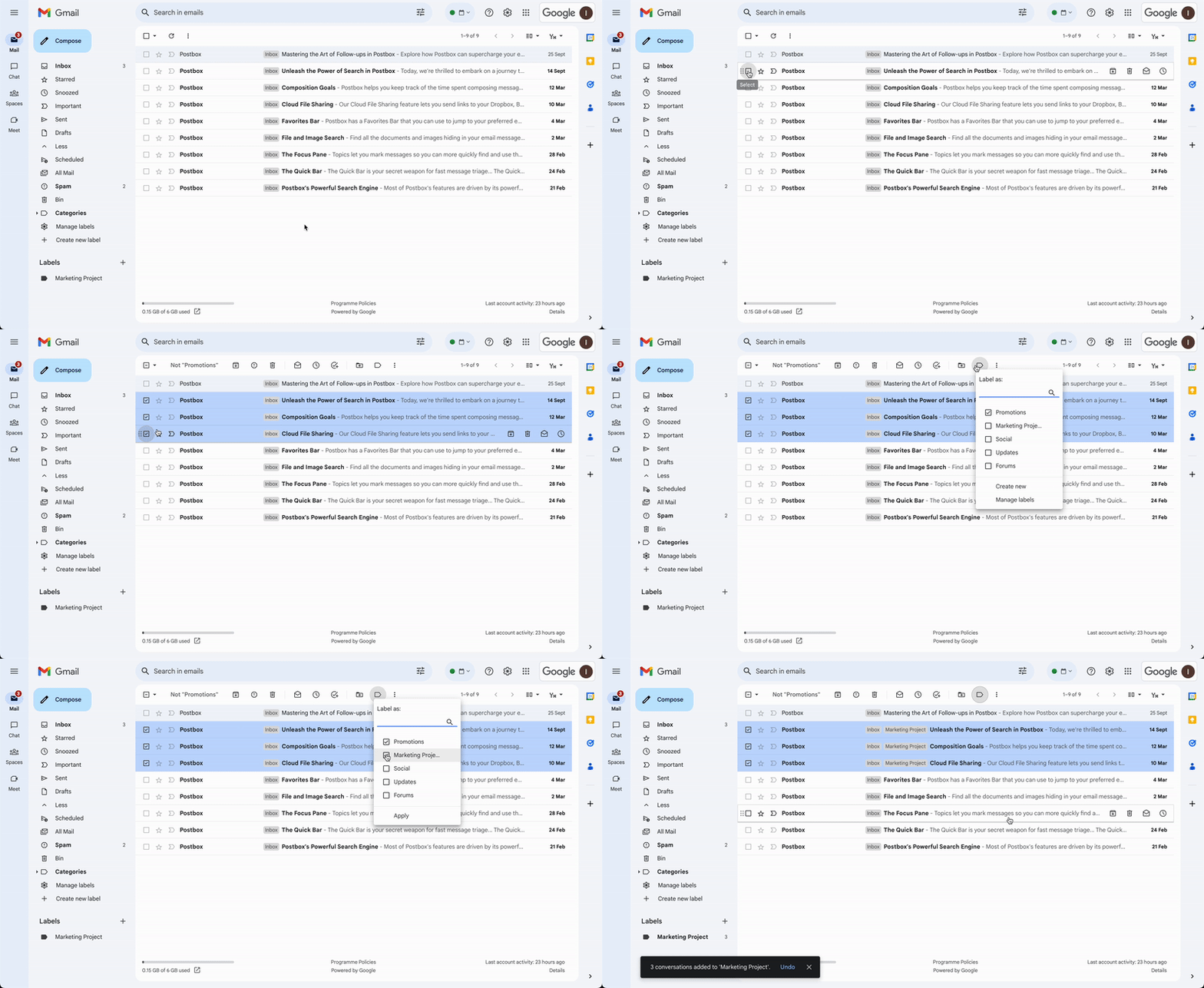
Aby nadać etykietę wiadomości w skrzynce: Zaznacz wiadomości, które chcesz skategoryzować, kliknij ikonę „Etykiety” na górnym pasku narzędzi i wybierz odpowiednią pozycję.
Pobierz pełną wersję naszego przewodnika, aby dowiedzieć się więcej o etykietowaniu wiadomości wychodzących oraz zarządzaniu etykietami podrzędnymi.
Kategorie odebranych i karty
Gmail pozwala podzielić skrzynkę odbiorczą na osobne karty lub kategorie, takie jak Główne, Społecznościowe, Aktualizacje, Fora i Promocje. To automatyczne sortowanie pomaga zachować skupienie, odfiltrowując mniej ważne wiadomości z głównego widoku.
Jak zarządzać kategoriami w Gmailu:
- Otwórz Gmail.
- Kliknij Ustawienia (ikona koła zębatego) w prawym górnym rogu i wybierz „Zobacz wszystkie ustawienia”.
- Przejdź do zakładki Odebrane.
- W sekcji „Kategorie” zaznacz pola kart, które chcesz wyświetlać. Uwaga: nie można tworzyć własnych kart; można jedynie przełączać te istniejące.
- Przewiń na dół i kliknij Zapisz zmiany.
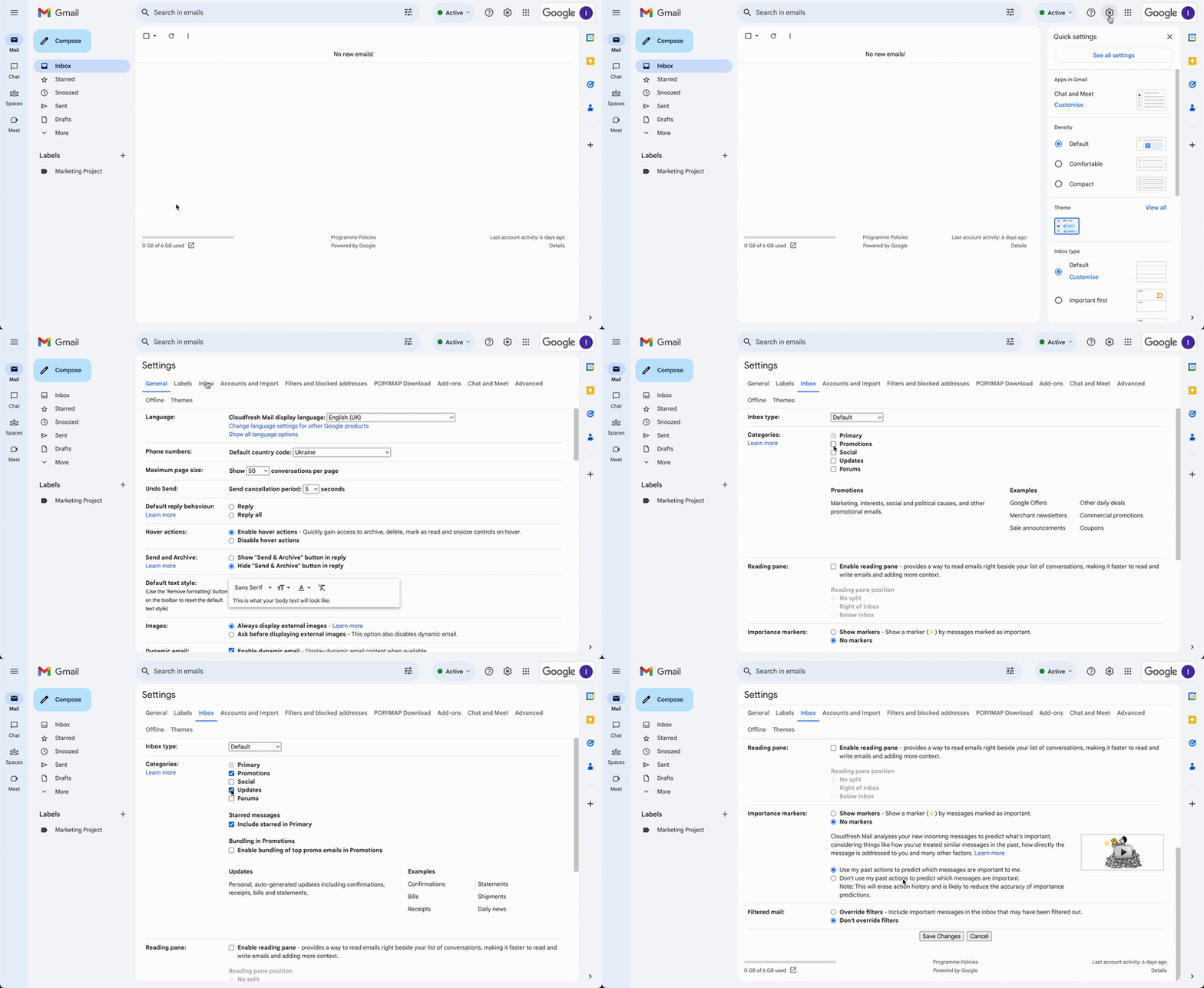
Aby usunąć kategorie, wykonaj te same kroki i odznacz zakładki, których nie chcesz już widzieć.
Korzystanie z kategorii Gmaila pomoże Ci sprawniej zarządzać dzienną objętością poczty i utrzymać porządek w miejscu pracy.
Wskazówka: Jeśli masz włączone powiadomienia, zazwyczaj będą one dotyczyć tylko wiadomości trafiających do kategorii Główne.
Filtry w Gmailu
Filtry pozwalają zautomatyzować skrzynkę poprzez tworzenie reguł dla poczty przychodzącej. Możesz automatycznie nadawać etykiety, archiwizować wiadomości, oznaczać je jako przeczytane, a nawet przesyłać dalej na inny adres.
Przewodnik tworzenia filtrów krok po kroku:
- Otwórz Gmail.
- Kliknij ikonę Pokaż opcje wyszukiwania wewnątrz pola wyszukiwania na górze.
- Wpisz kryteria (np. od konkretnego nadawcy lub zawierające określone słowa kluczowe).
- Kliknij Utwórz filtr na dole okna wyszukiwania.
- Wybierz działanie, które ma podjąć Gmail (np. „Pomiń odebrane” lub „Zastosuj etykietę”).
- Kliknij Utwórz filtr, aby zatwierdzić.
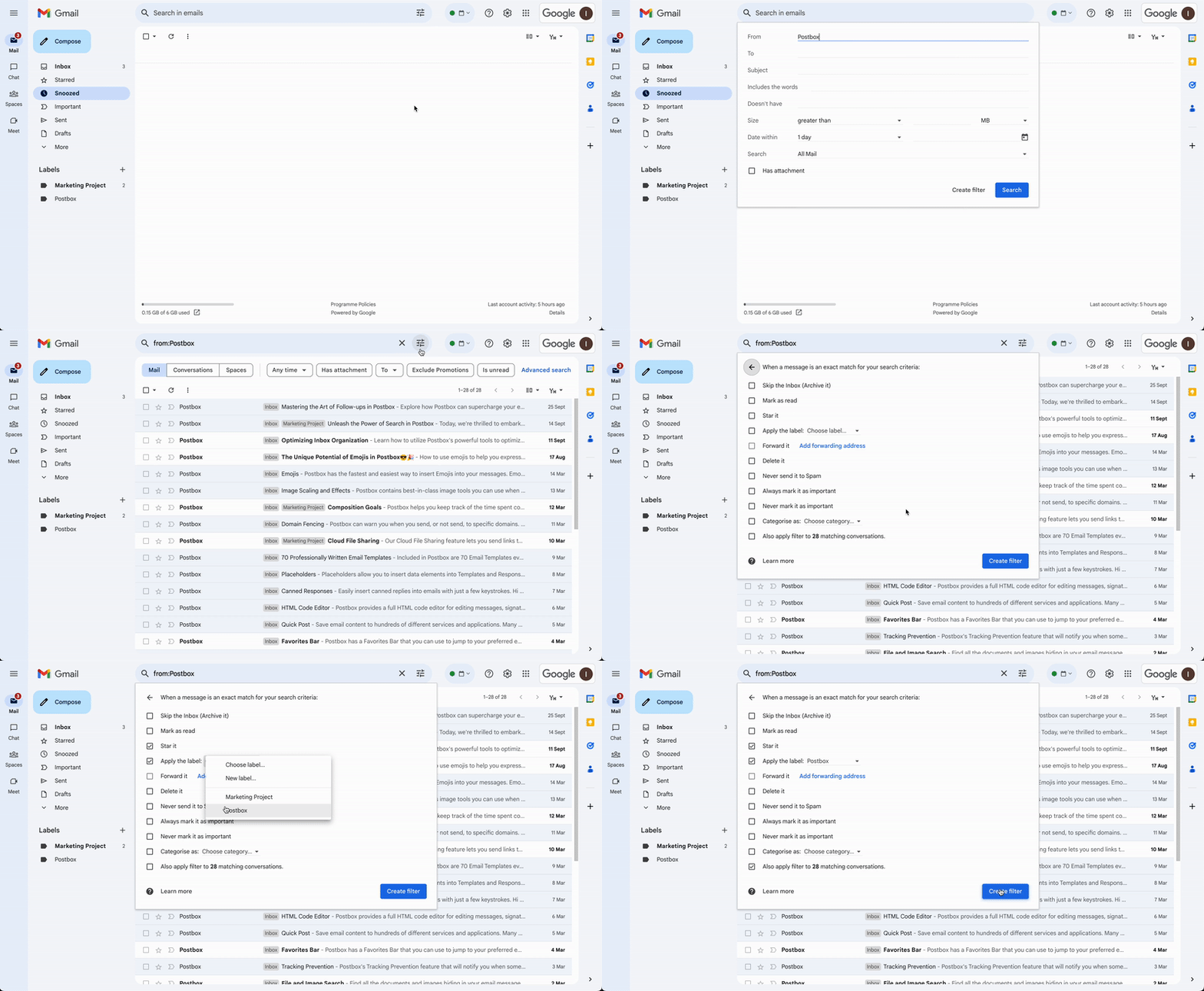
Jeśli ktoś odpowie na przefiltrowaną wiadomość, odpowiedź również zostanie objęta filtrem, o ile spełnia kryteria. Aby dowiedzieć się, jak edytować lub usuwać filtry, sprawdź nasz pełny poradnik poniżej.
Wskazówka: Pamiętaj, że filtry działają tylko na nowe wiadomości przychodzące, a nie na te już obecne w skrzynce.
Dowiedz się więcej, pobierając pełną wersję przewodnika Pobierz teraz
Wiele skrzynek odbiorczych w Gmailu
Funkcja „Wiele skrzynek odbiorczych” pozwala dodać dodatkowe sekcje do głównego widoku Gmaila. To idealne rozwiązanie dla użytkowników obsługujących dużą ilość poczty, którzy chcą widzieć wiadomości z gwiazdką, wersje robocze lub konkretne projekty obok głównej skrzynki.
Zarządzanie wieloma skrzynkami przypomina standardową obsługę, wymaga jednak śledzenia kilku paneli jednocześnie.
Jak ustawić Wiele skrzynek odbiorczych:
- Otwórz Gmail na komputerze.
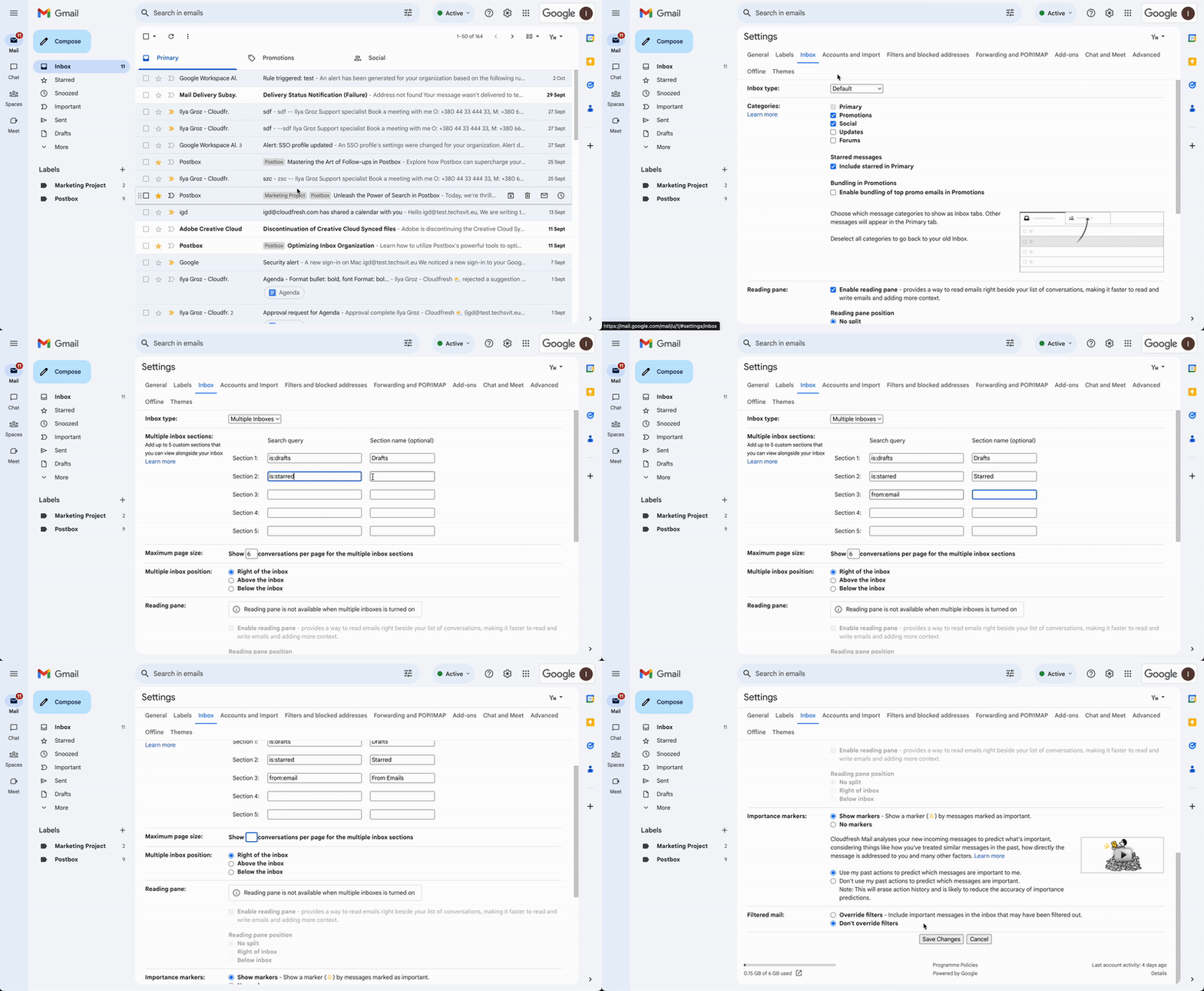
- Kliknij Ustawienia w prawym górnym rogu.
- W sekcji „Typ skrzynki odbiorczej” wybierz Wiele skrzynek odbiorczych.
- Wpisz kryteria wyszukiwania dla każdej sekcji (np.
is:starreddla wiadomości z gwiazdką). - Nadaj nazwę każdej sekcji w polu „Nazwa sekcji”.
- Wybierz preferowany układ w „Położenie wielu skrzynek odbiorczych”.
- Kliknij Zapisz zmiany na dole strony.
Wskazówka dotycząca wyszukiwania: Aby znaleźć wiadomości z konkretnego adresu, użyj cudzysłowu: „from:[email protected]”.
Inteligentne układanie (Smart Compose)
Oparte na uczeniu maszynowym „Inteligentne układanie” oferuje podpowiedzi podczas pisania, co pozwala szybciej tworzyć wiadomości. Sugestie te pojawiają się zarówno w Gmailu, jak i w Google Chat.
Jak zarządzać Inteligentnym układaniem:
- Otwórz Gmail.
- Wejdź w Ustawienia > Zobacz wszystkie ustawienia.
- W zakładce Ogólne przewiń do sekcji „Inteligentne układanie”.
- Wybierz Podpowiedzi podczas pisania włączone lub wyłączone.
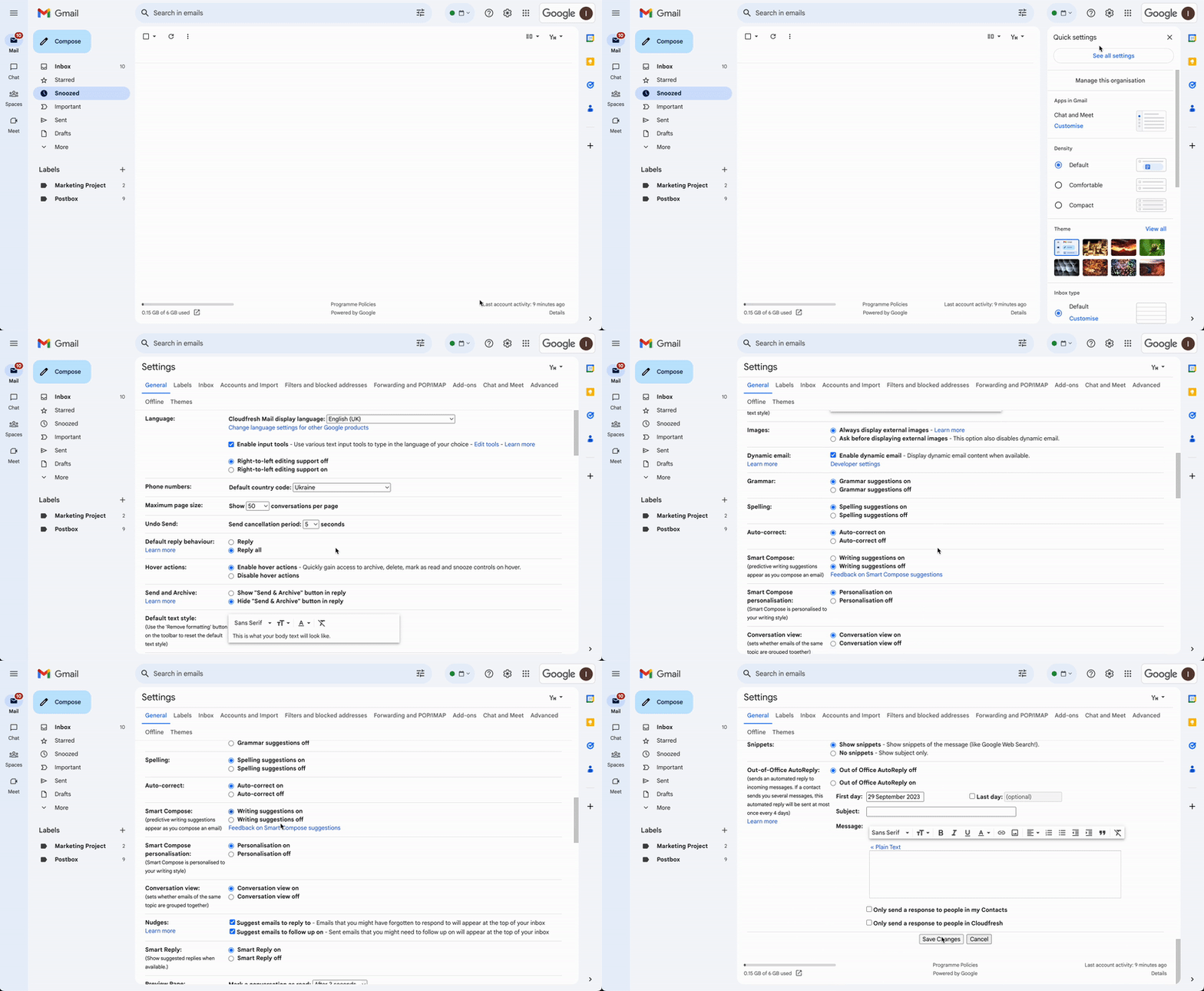
Więcej szczegółów na temat personalizacji tych sugestii pod kątem Twojego stylu pisania znajdziesz w pełnej wersji przewodnika.
Uwaga: Funkcja Smart Compose obsługuje obecnie język angielski, hiszpański, francuski, włoski i portugalski. Wsparcie Gemini (AI) znacznie rozszerza te możliwości dla innych lokalizacji w ramach planów Enterprise.
Dowiedz się więcej o Inteligentnym układaniu i innych funkcjach. Sprawdź, jak dopasować Gmaila do swoich potrzeb, pobierając kompletny poradnik. Dowiedz się więcej
Listy dystrybucyjne
Ręczne wpisywanie każdego odbiorcy przy mailach do całego zespołu jest czasochłonne i obarczone ryzykiem błędów. Aby to rozwiązać, możesz stworzyć listę dystrybucyjną za pomocą Kontaktów Google.
Pozwala to pogrupować wiele osób pod jedną etykietą, co usprawnia komunikację i oszczędza cenny czas.
Jak utworzyć listę dystrybucyjną:
- Zaloguj się do Gmaila i otwórz Kontakty z menu aplikacji.
- Wybierz kontakty, które chcesz pogrupować.
- Kliknij Utwórz etykietę.
- Nadaj nazwę etykiecie (np. „Zespół Sprzedaży”) i kliknij Zapisz.
Teraz wystarczy wpisać nazwę etykiety w polu „Do” podczas pisania maila, aby wysłać wiadomość do całej grupy naraz.
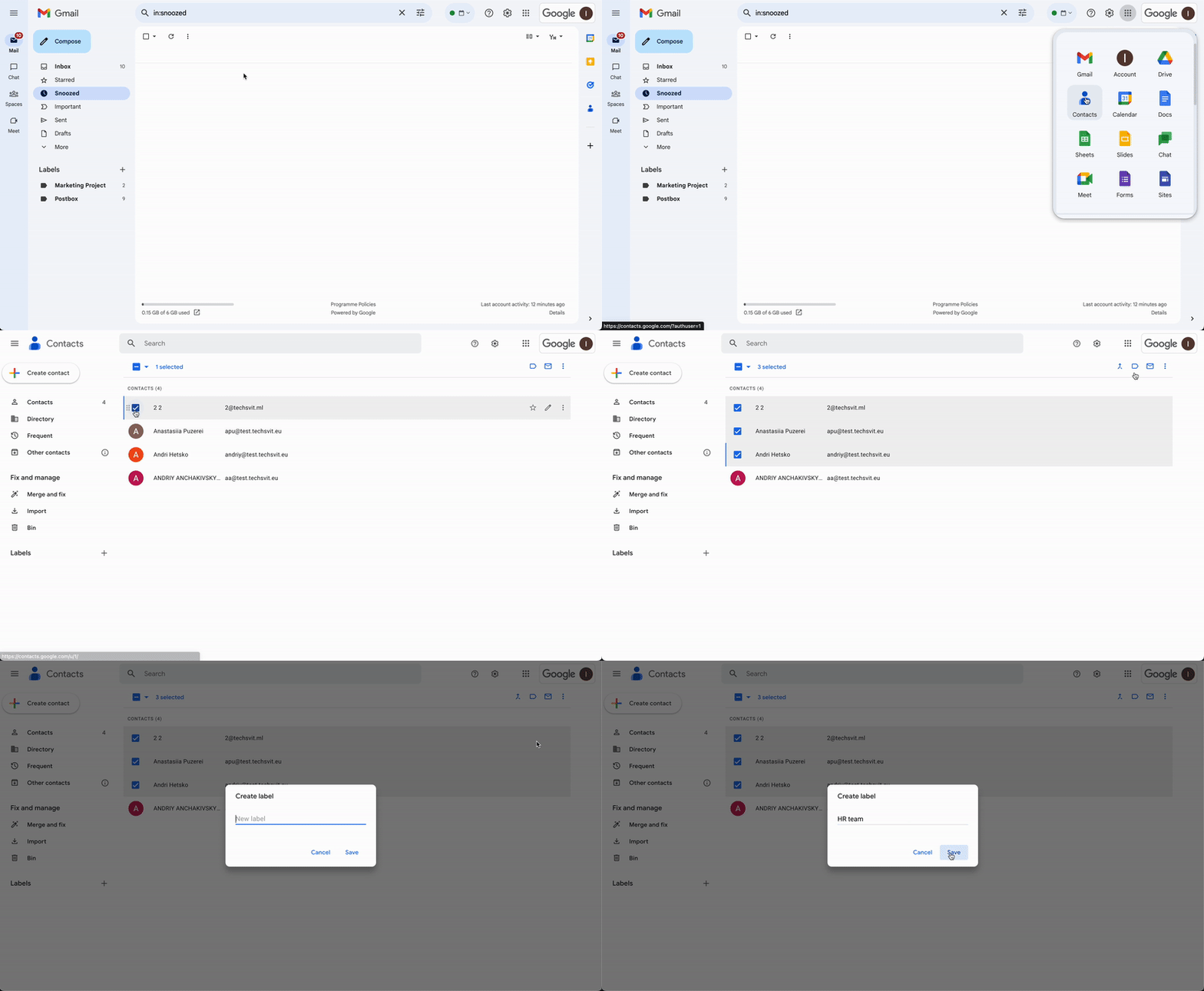
Listy dystrybucyjne to najskuteczniejszy sposób na zarządzanie grupami kontaktów i pewność, że nikt nie zostanie pominięty przy ważnych aktualizacjach.
Wskazówka: Wysyłając maila do dużej grupy, warto skorzystać z pola UDW (BCC), jeśli chcesz zachować adresy odbiorców w tajemnicy przed sobą nawzajem.
Wiadomość o nieobecności
Niezależnie od tego, czy wybierasz się na urlop, czy pracujesz w miejscu z ograniczonym dostępem do sieci, autoresponder poinformuje innych, że możesz odpowiedzieć z opóźnieniem.
Jak ustawić wiadomość o nieobecności (Out-of-Office):
- W Gmailu wejdź w Ustawienia > Zobacz wszystkie ustawienia.
- Przewiń w dół do sekcji Wiadomość o nieobecności.
- Włącz Wiadomość o nieobecności włączona.
- Wybierz daty, wpisz temat oraz treść wiadomości.
- Zaznacz pole, jeśli chcesz, aby odpowiedź widzieli tylko Twoi kontakty.
- Kliknij Zapisz zmiany na dole strony.
Więcej o ustawieniach urlopowych w Kalendarzu Google dowiesz się z naszego dedykowanego wpisu.
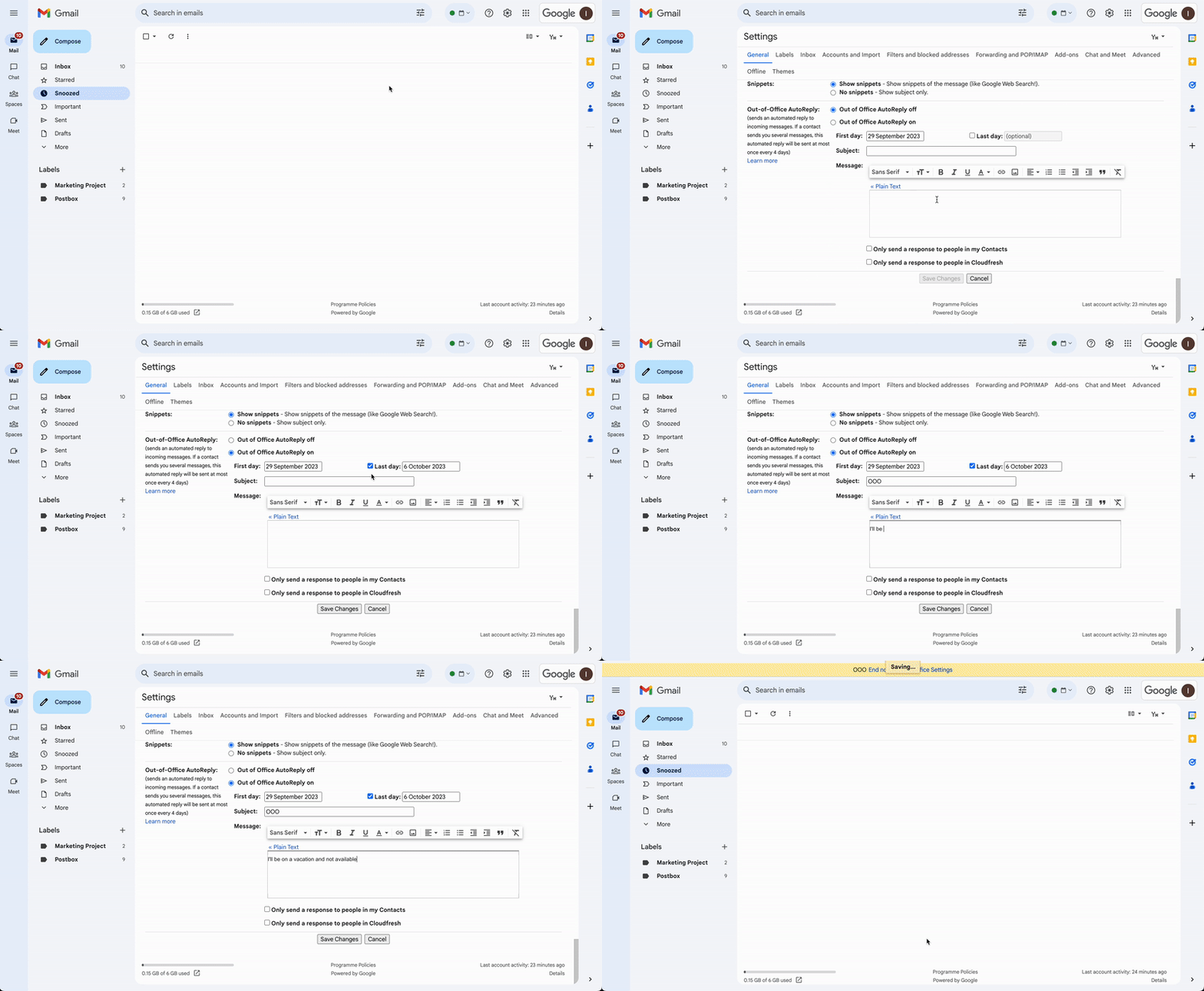
Gdy funkcja jest aktywna, na górze skrzynki pojawi się baner. Możesz ją wyłączyć w dowolnym momencie, klikając „Zakończ teraz”.
Wskazówka: Gmail nie wyśle automatycznej odpowiedzi na wiadomości zidentyfikowane jako spam ani do list mailingowych, których jesteś subskrybentem.
Dowiedz się więcej o autoresponderze w Gmailu już teraz! Odkryj więcej