


Google Meet vs. Zoom vs. Microsoft Teams Lequel choisir ?
Google Workspace 02.10.2023 


Comment utiliser Gmail : guide pas à pas
Google Workspace propose une suite fluide de solutions où collaboration et productivité se rencontrent, de Google Meet à Drive. Dans ce guide complet, nous plongeons au cœur de l’un des outils les plus puissants et essentiels de Google : Gmail.
Gmail n’est pas qu’une simple plateforme de messagerie ; c’est un véritable centre de communication, doté d’intégrations robustes et de fonctionnalités intelligentes conçues pour optimiser votre flux de travail. Que vous cherchiez à fluidifier vos communications professionnelles, à renforcer votre crédibilité ou à protéger votre boîte de réception, Gmail répond à vos besoins.
Explorons les nombreuses capacités de Gmail, découvrons des astuces pratiques et libérons tout son potentiel pour vous aider à maîtriser la gestion de vos e-mails professionnels grâce à des conseils souvent méconnus.
Comment utiliser Gmail ?
Pour maîtriser Gmail, il faut aller au-delà de la simple rédaction et des réponses. La plateforme offre un ensemble riche d’outils conçus pour automatiser l’organisation et simplifier votre flux de travail. Ci-dessous, nous détaillons les fonctionnalités essentielles — des libellés à l’automatisation — qui transformeront votre gestion quotidienne des e-mails.
Les libellés Gmail
Une gestion efficace des e-mails repose sur une catégorisation bien structurée. Dans un contexte professionnel, les libellés Gmail constituent le principal moyen d’organiser vos messages. Un libellé est une étiquette unique que vous pouvez attribuer à n’importe quel e-mail, envoyé ou reçu.
Contrairement aux dossiers traditionnels, un même message peut porter plusieurs libellés, offrant ainsi une approche organisationnelle beaucoup plus souple. Voyons comment les utiliser efficacement.
Pour créer un libellé, ouvrez Gmail, faites défiler la barre latérale gauche et cliquez sur le signe Plus (+) à côté de “Libellés”. Nommez votre nouveau libellé et cliquez sur Créer.
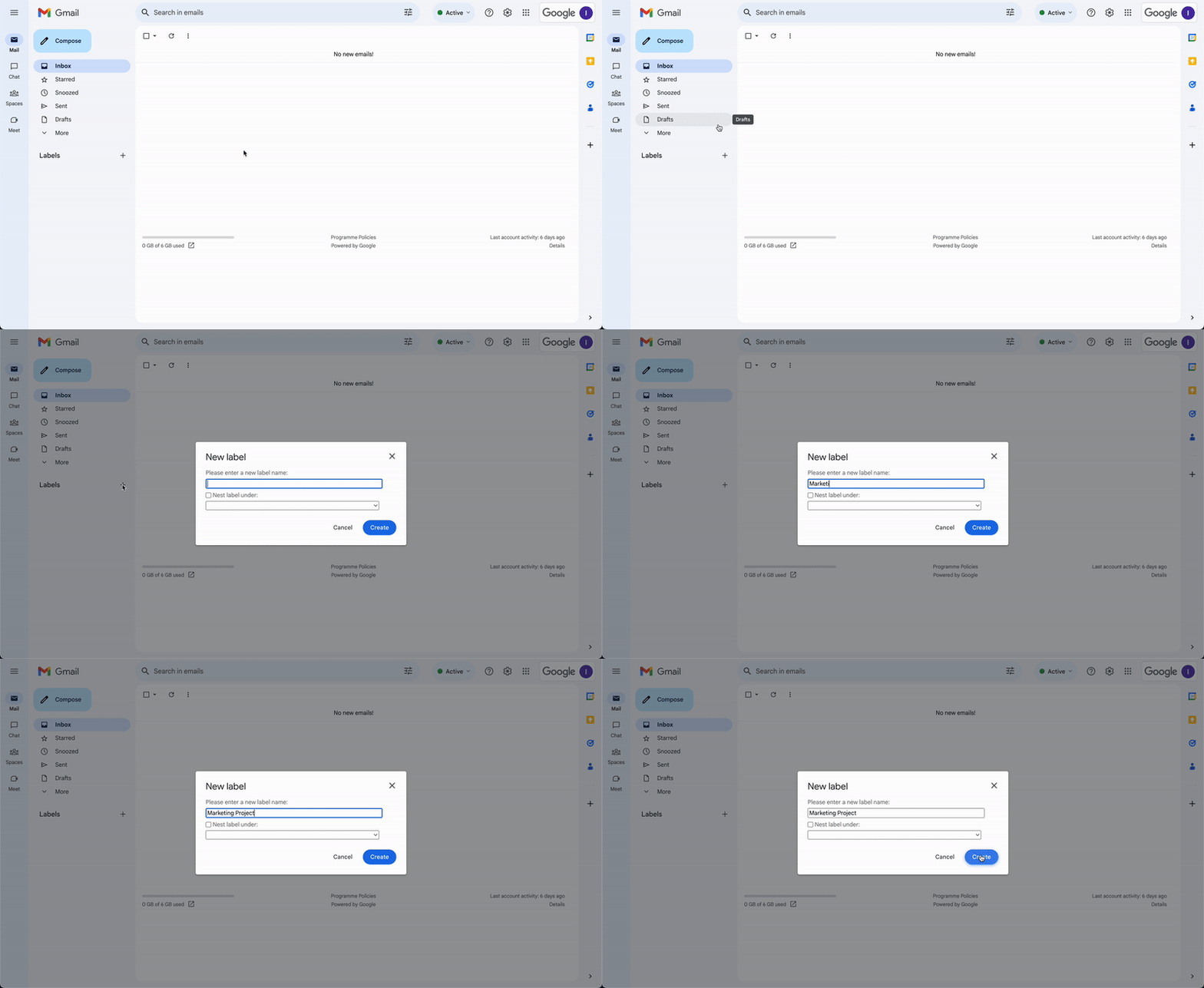
Pour supprimer ou modifier des libellés, rendez-vous dans l’onglet Libellés des paramètres : tout se fait en quelques clics. Une fois créés, les libellés peuvent être appliqués à un message existant ou utilisés pour déplacer entièrement un message dans une catégorie spécifique.
Pour appliquer un libellé à un message : sélectionnez les messages à catégoriser, cliquez sur l’icône “Libellés” dans la barre d’outils supérieure, puis choisissez le libellé souhaité.
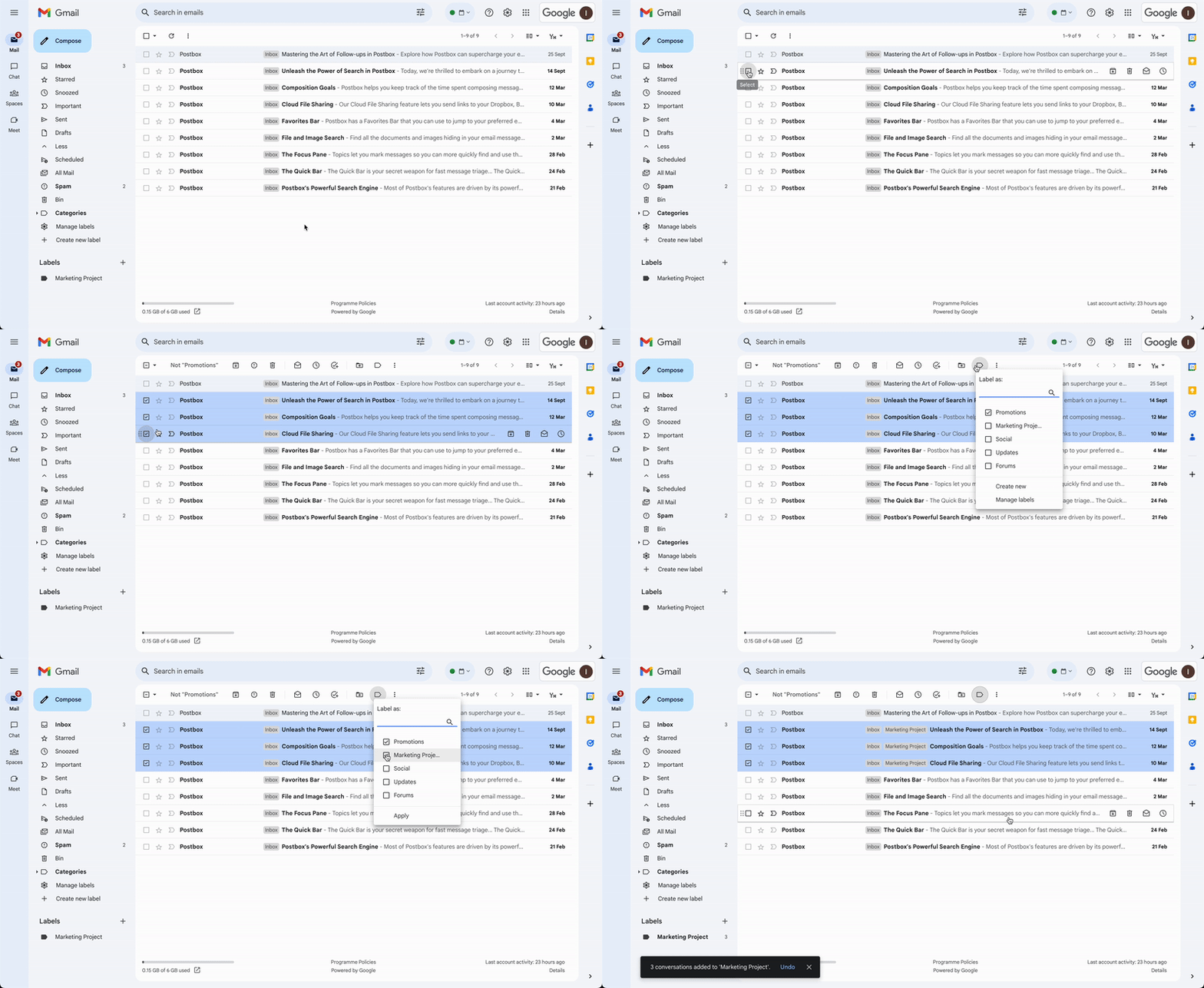
Accédez à la version complète de notre guide pour découvrir comment étiqueter les messages sortants et gérer les libellés imbriqués.
Débloquez les fonctionnalités avancées de Gmail Obtenez la version complète du guide dès maintenant ! En savoir plus
Catégories et onglets de boîte de réception
Gmail vous permet de diviser votre boîte de réception en onglets distincts, tels que Principale, Réseaux sociaux, Promotions, Mises à jour et Forums. Ce tri automatique vous aide à rester concentré en reléguant les e-mails non essentiels hors de votre vue principale.
Comment gérer les catégories dans Gmail :
- Ouvrez Gmail.
- Cliquez sur Paramètres (icône en forme de roue dentée) en haut à droite, puis sélectionnez Voir tous les paramètres.
- Accédez à l’onglet Boîte de réception.
- Dans la section Catégories, cochez les onglets que vous souhaitez afficher. Note : vous ne pouvez pas créer d’onglets personnalisés, seulement activer ou désactiver ceux existants.
- Faites défiler la page et cliquez sur Enregistrer les modifications.
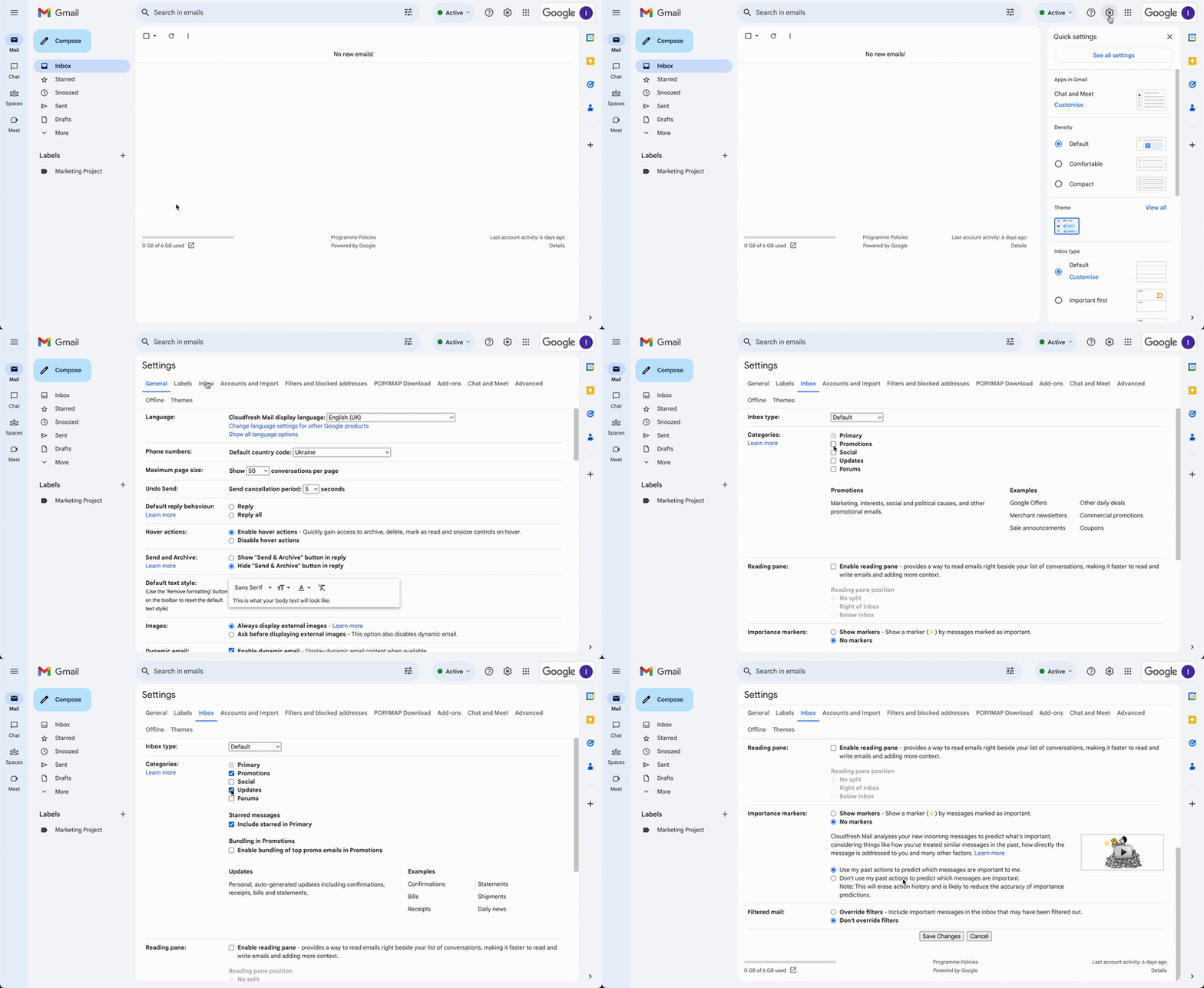
Pour supprimer des catégories, suivez les mêmes étapes et décochez les onglets dont vous n’avez plus besoin.
L'utilisation des catégories Gmail vous aidera à mieux gérer le volume quotidien de courriers et à maintenir un espace de travail épuré.
Conseil : si les notifications sont activées, elles se déclenchent généralement uniquement pour les messages arrivant dans l’onglet Principale.
Filtres Gmail
Les filtres vous permettent d’automatiser votre boîte de réception en définissant des règles pour les messages entrants. Vous pouvez, par exemple, appliquer automatiquement un libellé, archiver un e-mail, le marquer comme lu ou le transférer vers une autre adresse.
Guide étape par étape pour créer des filtres :
- Ouvrez Gmail.
- Cliquez sur l’icône Afficher les options de recherche dans la barre de recherche en haut.
- Saisissez vos critères (ex : un expéditeur spécifique ou des mots-clés).
- Cliquez sur Créer un filtre en bas de la fenêtre de recherche.
- Choisissez l’action souhaitée (ex : Ignorer la boîte de réception ou Appliquer le libellé).
- Cliquez sur Créer un filtre pour finaliser.
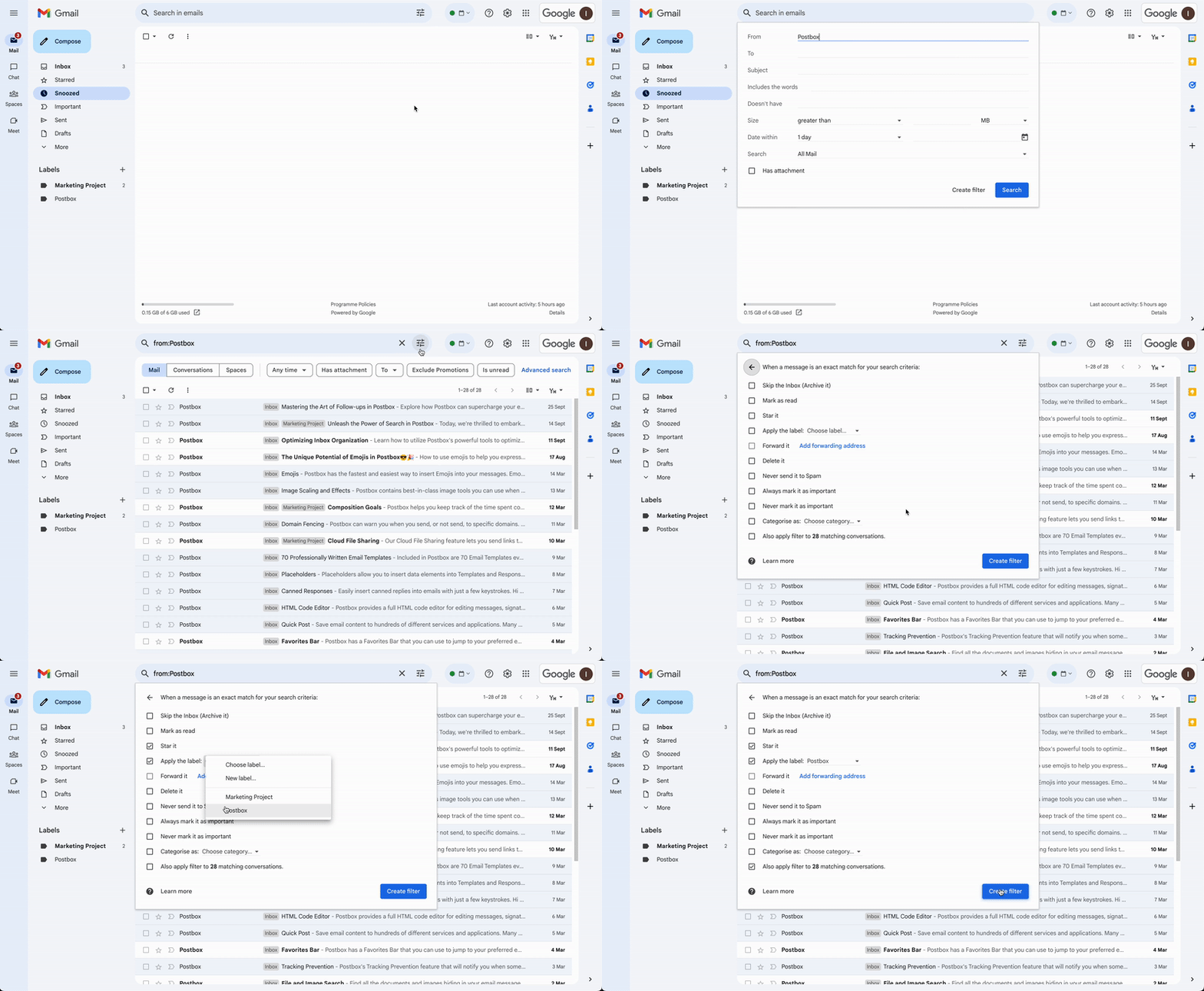
Si quelqu'un répond à un message filtré, la réponse sera également filtrée si elle correspond aux mêmes critères. Pour apprendre à modifier ou supprimer des filtres existants, consultez la version complète du guide.
Conseil : les filtres ne s'appliquent qu'aux nouveaux messages entrants, et non pas à ceux déjà présents dans votre boîte de réception.
Explorez davantage en téléchargeant le guide complet Obtenir maintenant
Boîtes de réception multiples
Les boîtes de réception multiples vous permettent d’ajouter des sections supplémentaires à votre vue principale. C’est une fonctionnalité idéale pour les utilisateurs qui gèrent un volume important d’e-mails et souhaitent afficher, en parallèle de leur boîte principale, leurs messages suivis, leurs brouillons ou des projets spécifiques.
La gestion reste similaire à celle d’une boîte standard, mais elle implique de surveiller plusieurs volets simultanément.
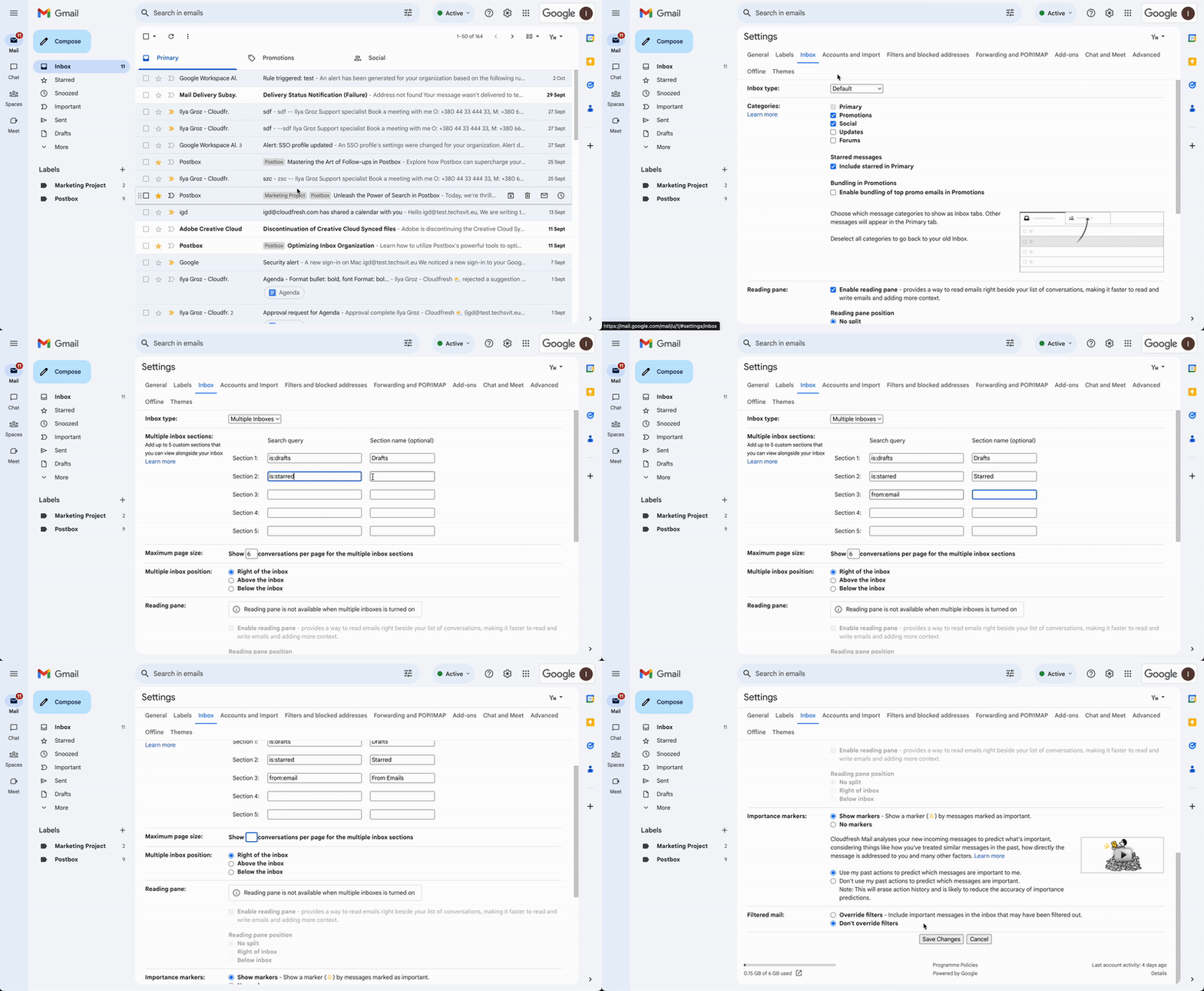
Comment configurer des boîtes de réception multiples :
- Ouvrez Gmail sur votre ordinateur.
- Cliquez sur Paramètres en haut à droite.
- Sous Type de boîte de réception, sélectionnez Plusieurs boîtes aux lettres.
- Entrez les critères de recherche pour chaque section (ex :
is:starredpour les messages suivis). - Donnez un nom à chaque section sous Nom de la section.
- Choisissez votre mise en page sous Position des plusieurs boîtes aux lettres.
- Cliquez sur Enregistrer les modifications en bas de page.
Astuce de recherche : pour trouver les e-mails provenant d’une adresse précise, utilisez les guillemets : “from:[email protected]”.
Rédaction intelligente (Smart Compose)
Propulsée par le machine learning, la Rédaction intelligente propose des suggestions prédictives pendant que vous écrivez, vous aidant à rédiger plus rapidement. Ces suggestions apparaissent dans Gmail et Google Chat.
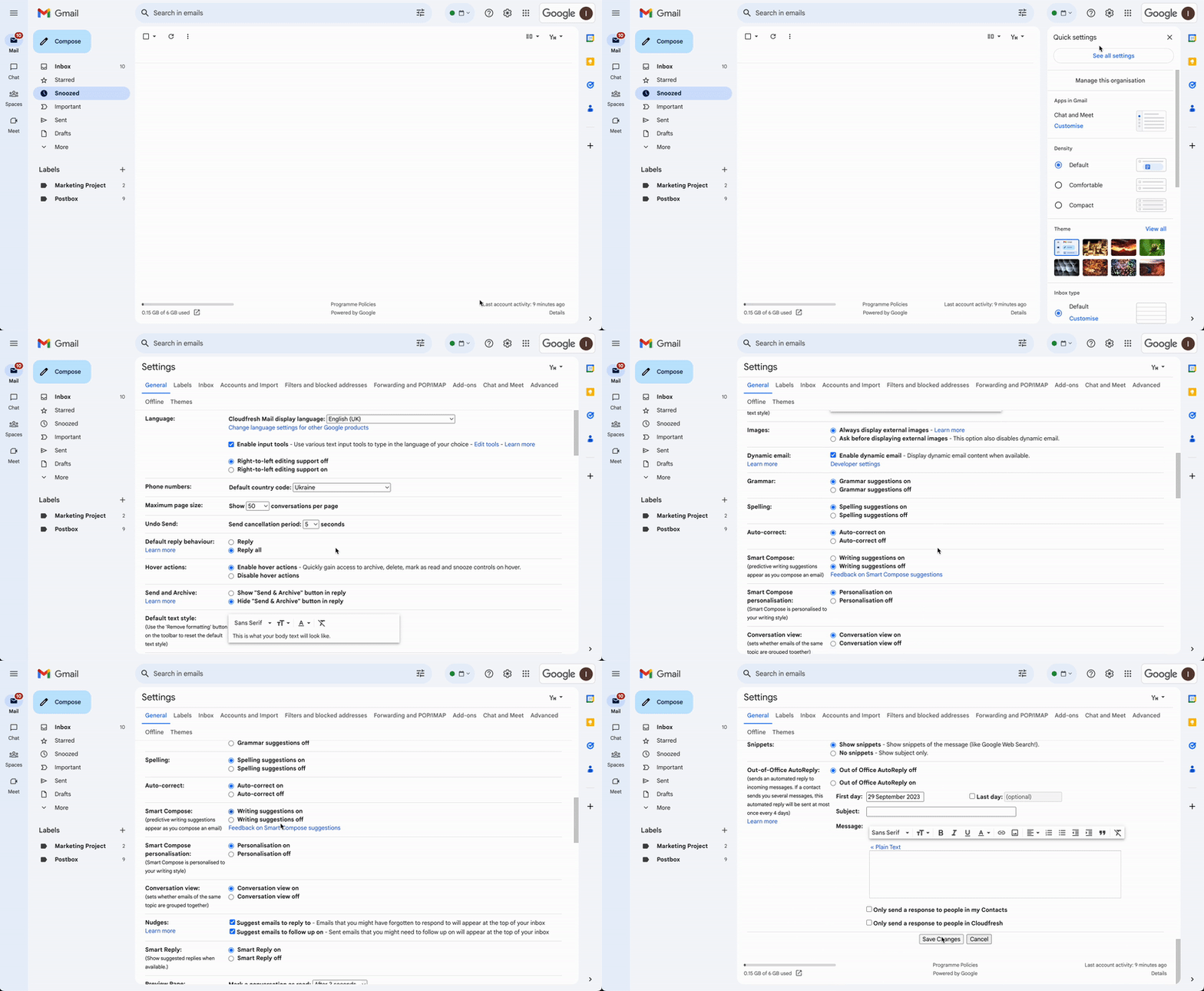
Comment gérer la Rédaction intelligente :
- Ouvrez Gmail.
- Allez dans Paramètres > Voir tous les paramètres.
- Dans l’onglet Général, faites défiler jusqu’à Rédaction intelligente.
- Sélectionnez Activer ou Désactiver les suggestions d’écriture.
Rédaction intelligente (Smart Compose) Propulsée par le machine learning, la Rédaction intelligente propose des suggestions prédictives pendant que vous écrivez, vous aidant à rédiger plus rapidement. Ces suggestions apparaissent dans Gmail et Google Chat. Comment gérer la Rédaction intelligente : Ouvrez Gmail. Allez dans Paramètres > Voir tous les paramètres. Dans l'onglet Général, faites défiler jusqu'à Rédaction intelligente. Sélectionnez Activer ou Désactiver les suggestions d'écriture.
Note : la Rédaction intelligente supporte actuellement le français, l'anglais, l'espagnol, l'italien et le portugais. La prise en charge de Gemini (IA) étend considérablement ces possibilités à d'autres localisations dans le cadre des plans Enterprise.
Allez plus loin avec la Rédaction intelligente Apprenez à adapter Gmail à vos besoins spécifiques en téléchargeant le guide complet. En savoir plus
Listes de diffusion
Saisir manuellement chaque destinataire pour un e-mail d’équipe est chronophage et source d’erreurs. Pour y remédier, vous pouvez créer une liste de diffusion via Google Contacts.
Cela vous permet de regrouper plusieurs personnes sous un seul libellé, simplifiant ainsi vos communications.
Comment créer une liste de diffusion :
- Connectez-vous à Gmail et ouvrez Contacts via le menu des applications.
- Sélectionnez les contacts à regrouper.
- Cliquez sur Créer un libellé.
- Nommez-le (ex : Équipe Commerciale) et cliquez sur Enregistrer.
Désormais, tapez simplement le nom du libellé dans le champ “À” pour envoyer un message à tout le groupe instantanément.
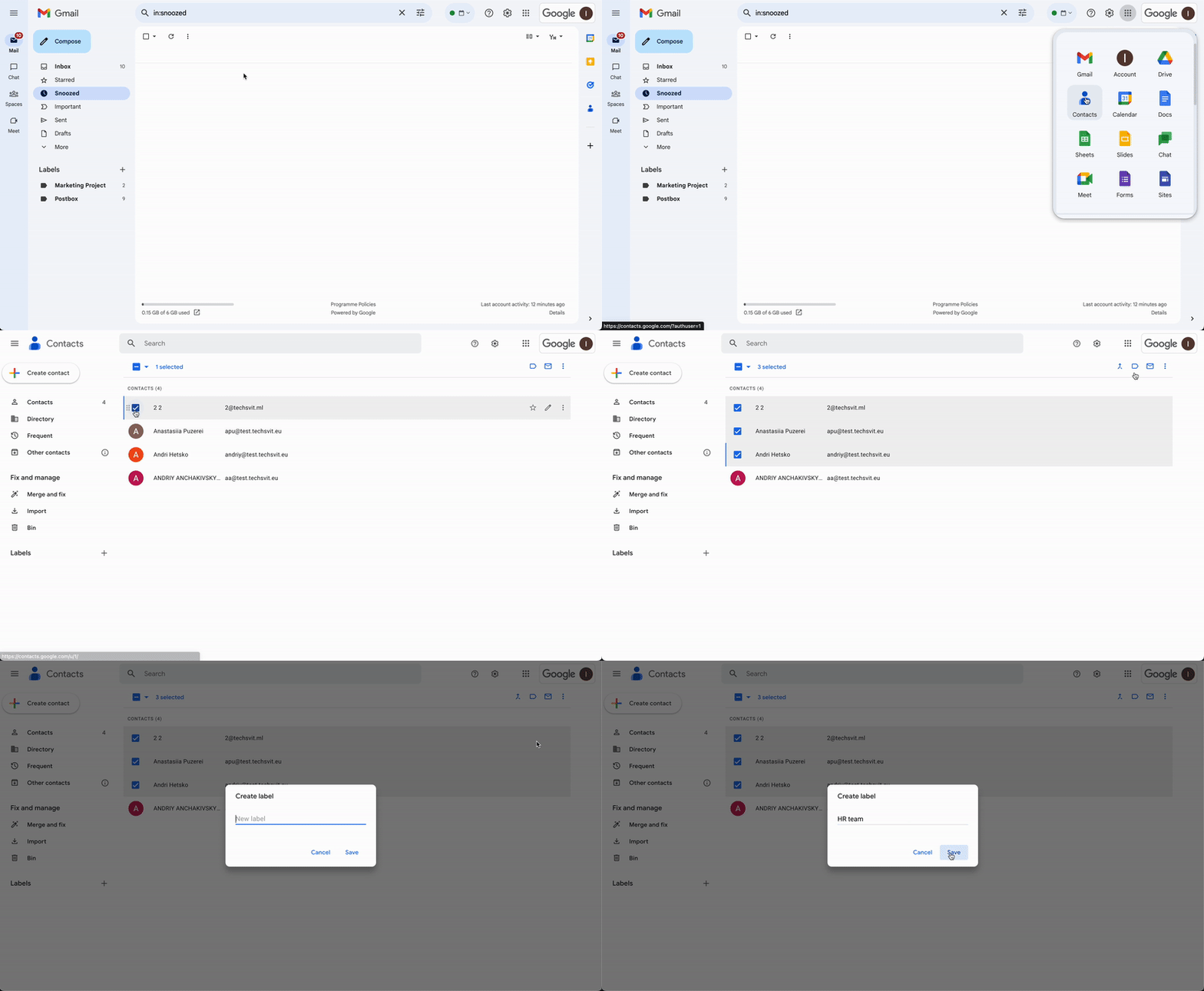
Les listes de diffusion sont le moyen le plus efficace de gérer vos groupes de contacts sans risque d’oublier un destinataire.
Conseil : lors de l'envoi à un groupe, utilisez le champ "Cci" si vous souhaitez que les adresses des destinataires restent confidentielles.
Répondeur automatique
Que vous partiez en vacances ou travailliez dans une zone à faible connectivité, le répondeur automatique informe vos correspondants que vous pourriez mettre du temps à répondre.
Comment configurer un message d’absence :
- Dans Gmail, allez dans Paramètres > Voir tous les paramètres.
- Descendez jusqu’à la section Répondeur automatique.
- Sélectionnez Répondeur automatique activé.
- Choisissez vos dates et saisissez votre objet et votre message.
- Cochez la case si vous souhaitez que seuls vos contacts voient la réponse.
- Cliquez sur Enregistrer les modifications en bas de page.
Vous pouvez aussi en apprendre davantage sur les paramètres d’absence de Google Calendar dans notre article dédié.
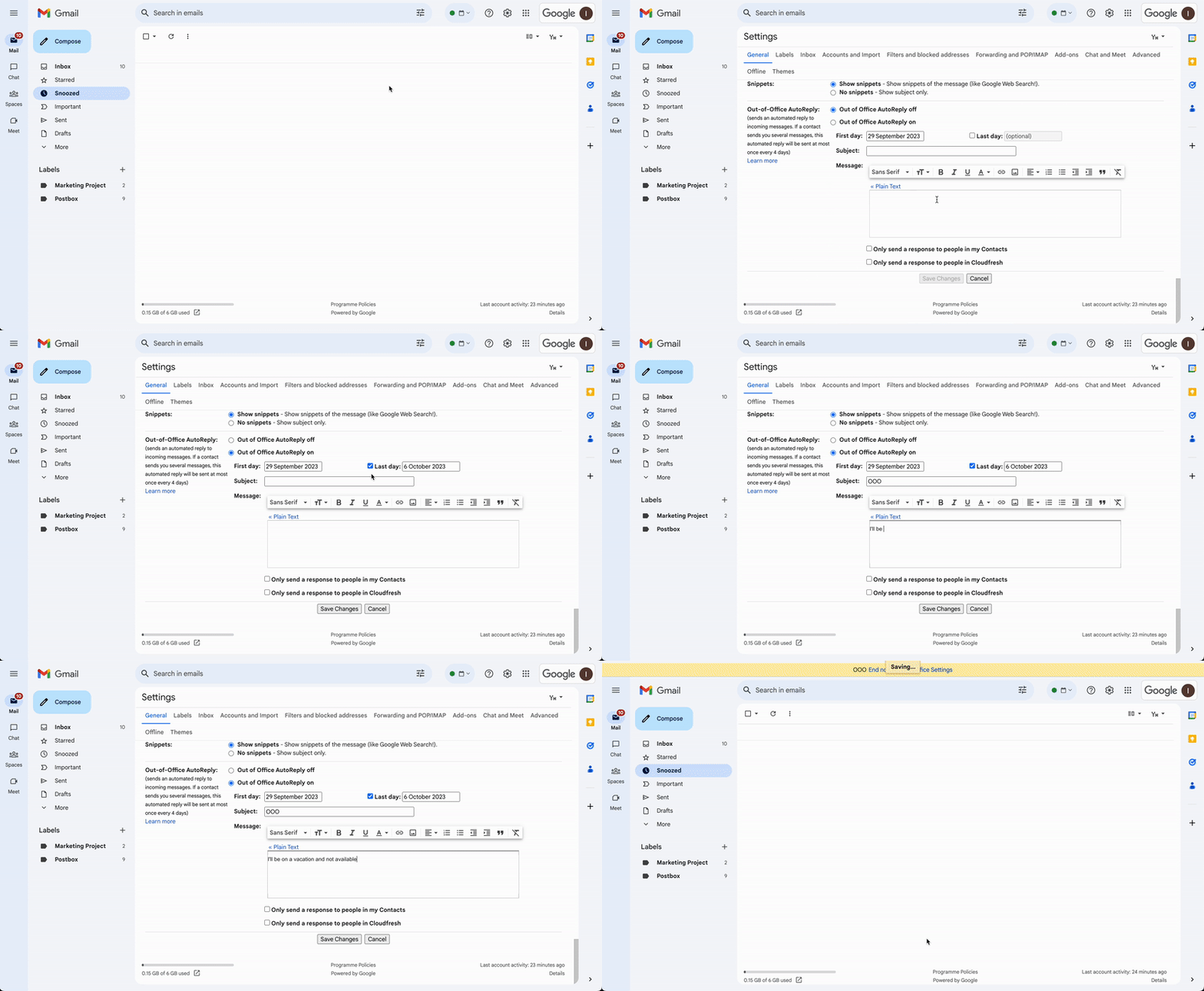
Lorsqu'il est actif, une bannière s'affiche en haut de votre boîte de réception. Vous pouvez le désactiver à tout moment en cliquant sur "Arrêter maintenant".
Conseil : Gmail n'envoie pas de réponse automatique aux messages identifiés comme spam ou aux listes de diffusion auxquelles vous êtes abonné.
En savoir plus sur le répondeur Gmail dès maintenant ! Explorer davantage