


























Google Meet vs. Zoom vs. Microsoft Teams: что выбрать?
Google Workspace 02.10.2023 


Как пользоваться Gmail: пошаговое руководство
Google Workspace предлагает бесшовный набор решений для совместной работы и продуктивности — от Google Meet до Drive. В этом подробном гайде мы детально изучим один из самых мощных и необходимых инструментов экосистемы — Gmail.
Gmail — это не просто почтовая платформа, а полноценный хаб для эффективных коммуникаций, глубокой интеграции и интеллектуальных функций, созданных для оптимизации вашего воркфлоу. Если вы хотите наладить бизнес-процессы, повысить профессиональный авторитет или защитить свой ящик от киберугроз, Gmail справится с любой задачей.
Давайте изучим расширенные возможности Gmail, разберем практические лайфхаки и раскроем секреты управления корпоративной почтой, о которых знают немногие.
Как пользоваться Gmail на профессиональном уровне?
Чтобы освоить Gmail как профи, недостаточно просто писать и отвечать на письма. Платформа предлагает богатый инструментарий для автоматизации порядка и упрощения рутины. Ниже мы разберем ключевые фичи — от ярлыков до интеллектуального ввода, — которые изменят ваш подход к ежедневной переписке.
Ярлыки Gmail
Эффективное управление почтой во многом зависит от грамотной структуризации. В корпоративной переписке ярлыки Gmail служат основным способом организации сообщений. Ярлык — это уникальная метка, которую можно присвоить любому входящему или исходящему письму.
В отличие от традиционных папок, одному письму можно назначить сразу несколько ярлыков, что делает организацию почты более гибкой. Разберемся, как использовать их эффективно.
Чтобы создать ярлык, откройте Gmail, прокрутите левую боковую панель вниз и нажмите на значок «+» рядом с разделом «Ярлыки». Введите название и нажмите «Создать».
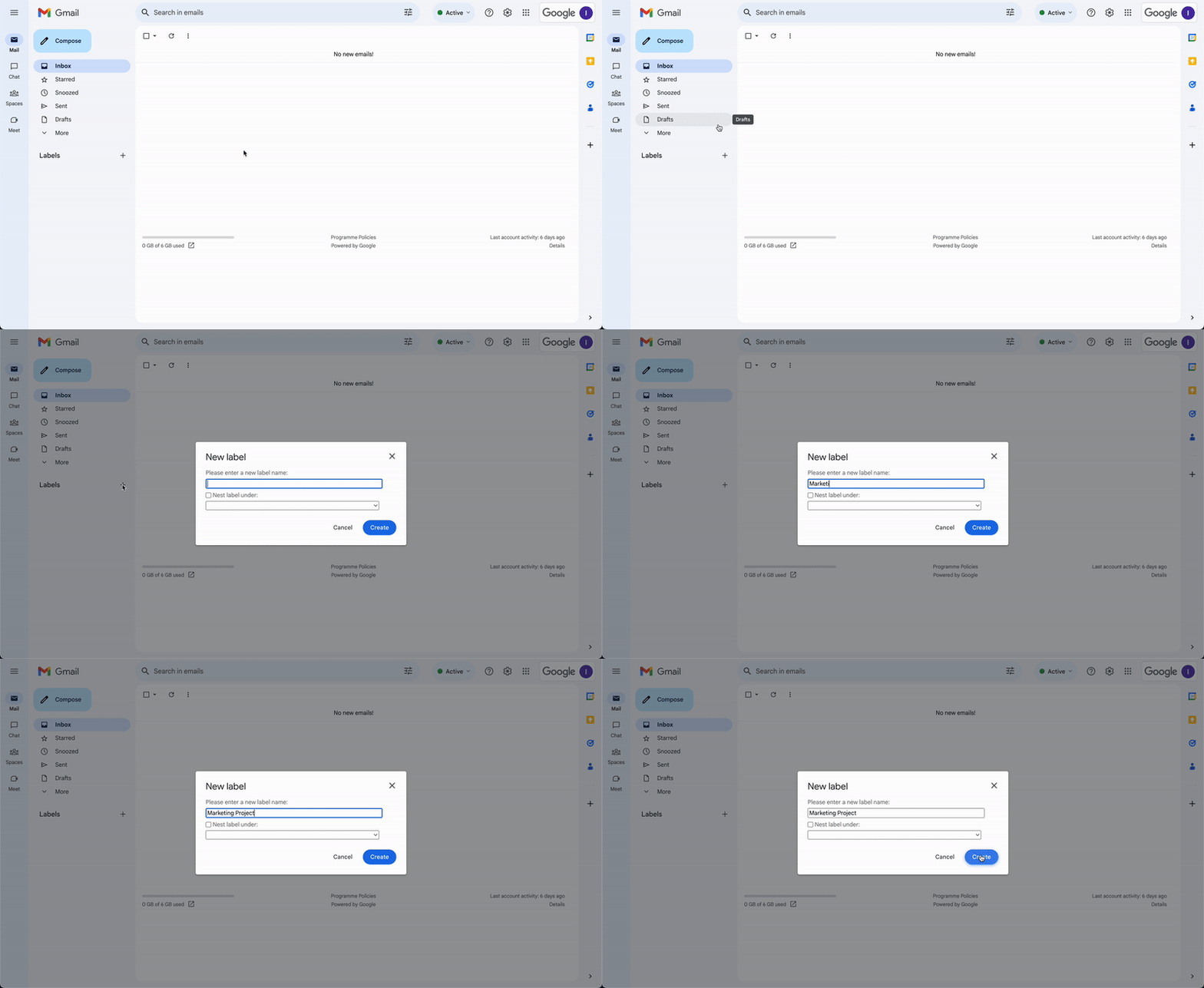
Удалить или отредактировать ярлыки можно в пару кликов во вкладке настроек «Ярлыки». После создания вы сможете легко помечать ими сообщения или полностью перемещать письма в категорию конкретного ярлыка.
Как присвоить ярлык письму: выберите нужные сообщения, нажмите на значок «Ярлыки» на верхней панели инструментов и выберите подходящую метку.
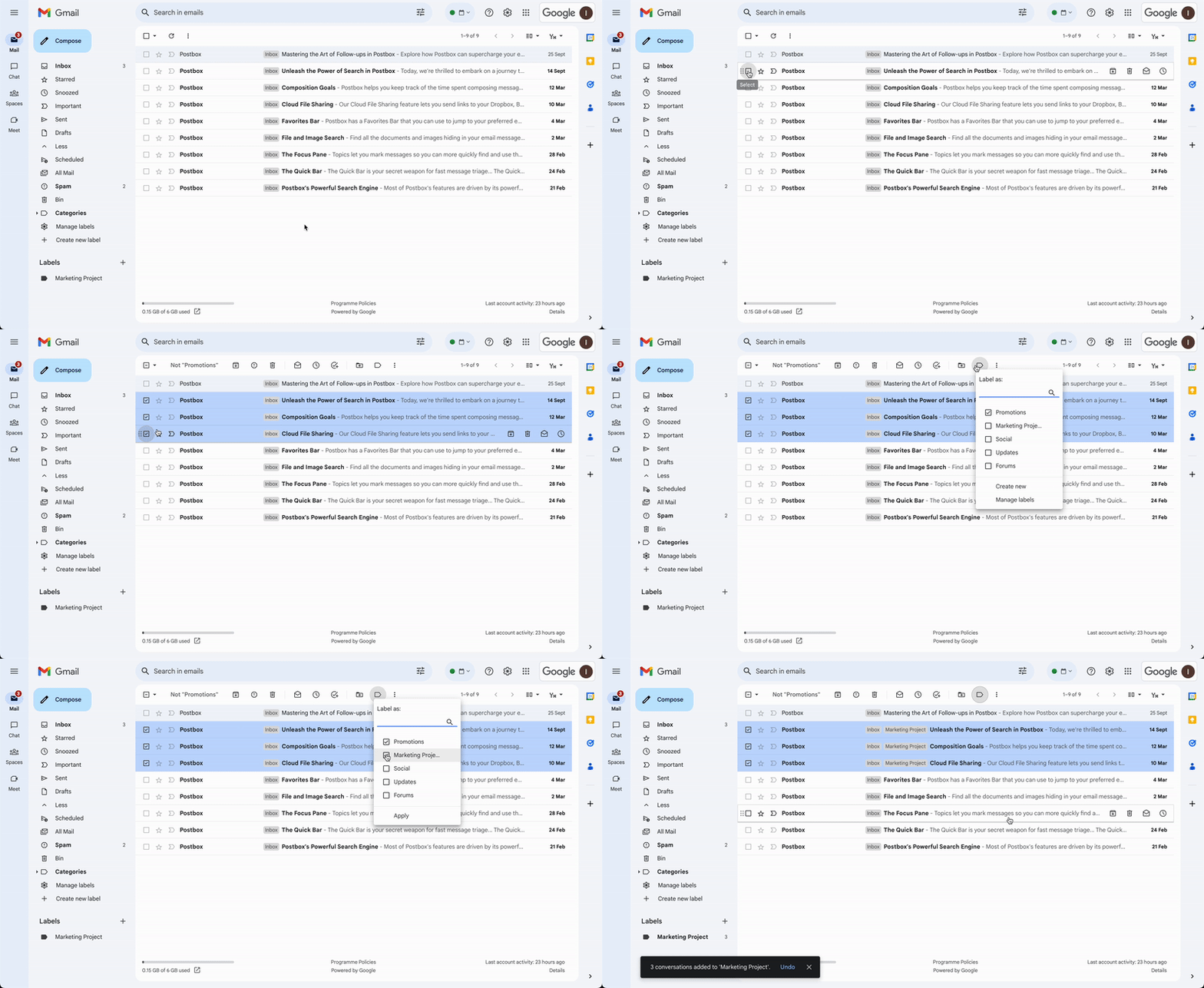
Ознакомьтесь с полной версией нашего руководства, чтобы узнать больше о маркировке исходящих писем и работе с вложенными ярлыками.
Категории и вкладки входящих
Gmail позволяют разделить входящие сообщения по вкладкам: «Основное», «Соцсети», «Оповещения», «Форумы» и «Промоакции». Такая автоматическая сортировка помогает сфокусироваться на главном, отсеивая второстепенные письма из общего вида.
Как управлять категориями в Gmail:
- Откройте Gmail.
- Нажмите на значок Настроек (шестеренка) в правом верхнем углу и выберите «Все настройки».
- Перейдите на вкладку Папка «Входящие».
- В разделе «Категории» отметьте галочками те вкладки, которые вы хотите видеть. Примечание: создавать собственные вкладки нельзя, можно только включать или выключать стандартные.
- Прокрутите вниз и нажмите «Сохранить изменения».
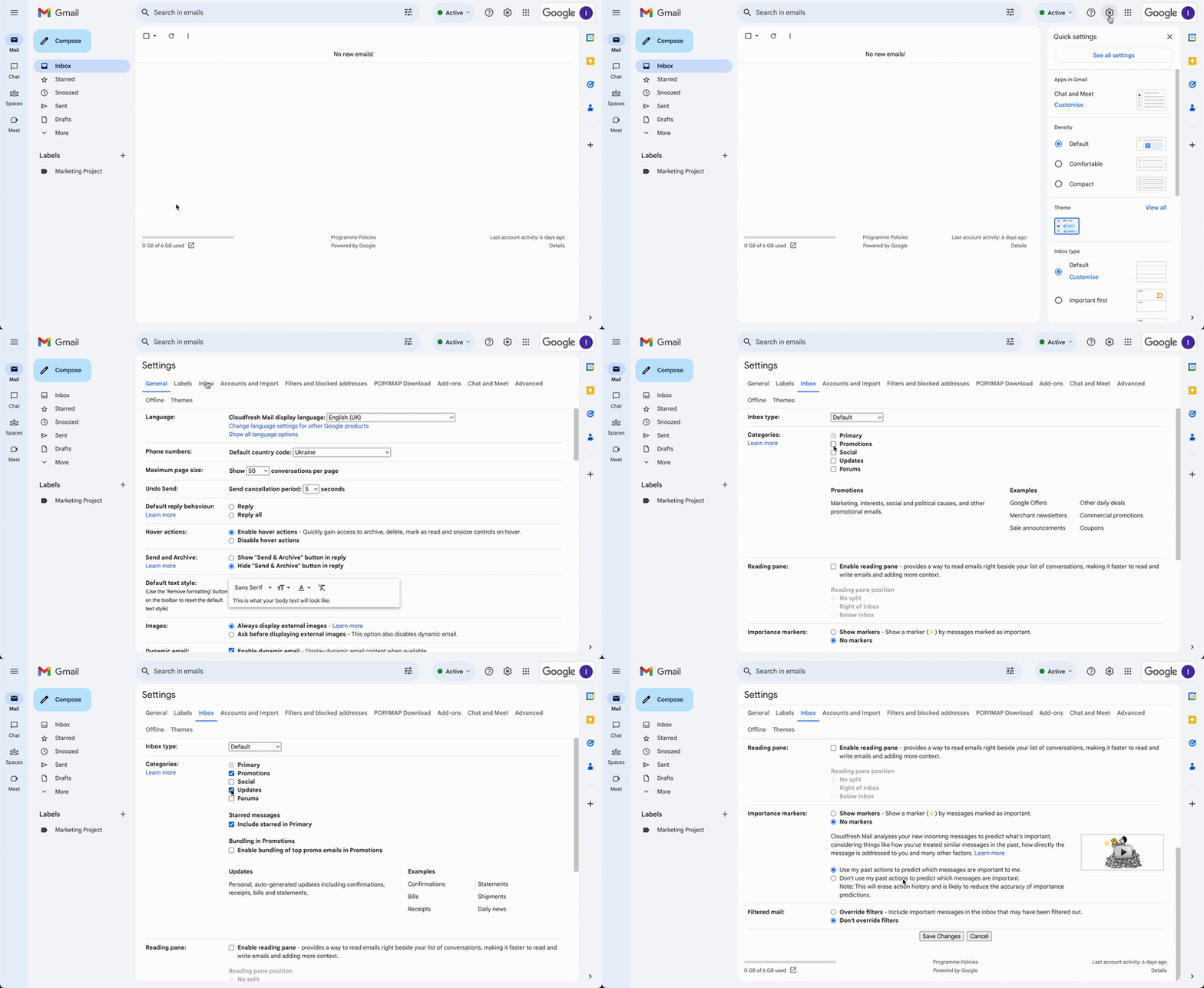
Чтобы убрать категории, просто выполните те же действия и снимите галочки с ненужных вкладок.
Использование категорий поможет вам эффективнее справляться с большим потоком писем и поддерживать чистоту в рабочем пространстве.
Совет: если у вас включены уведомления, они обычно приходят только для писем из категории «Основное».
Фильтры Gmail
Фильтры позволяют автоматизировать работу с почтой с помощью правил для входящих сообщений. Вы можете настроить автоматическое присвоение ярлыков, архивацию, пометку о прочтении или пересылку писем на другой адрес.
Пошаговое создание фильтра:
- Откройте Gmail.
- Нажмите на значок «Параметры поиска» внутри строки поиска вверху.
- Введите критерии (например, адрес отправителя или ключевые слова).
- Нажмите «Создать фильтр» в нижней части окна.
- Выберите действие (например, «Пропустить входящие» или «Применить ярлык»).
- Нажмите «Создать фильтр» для завершения настройки.
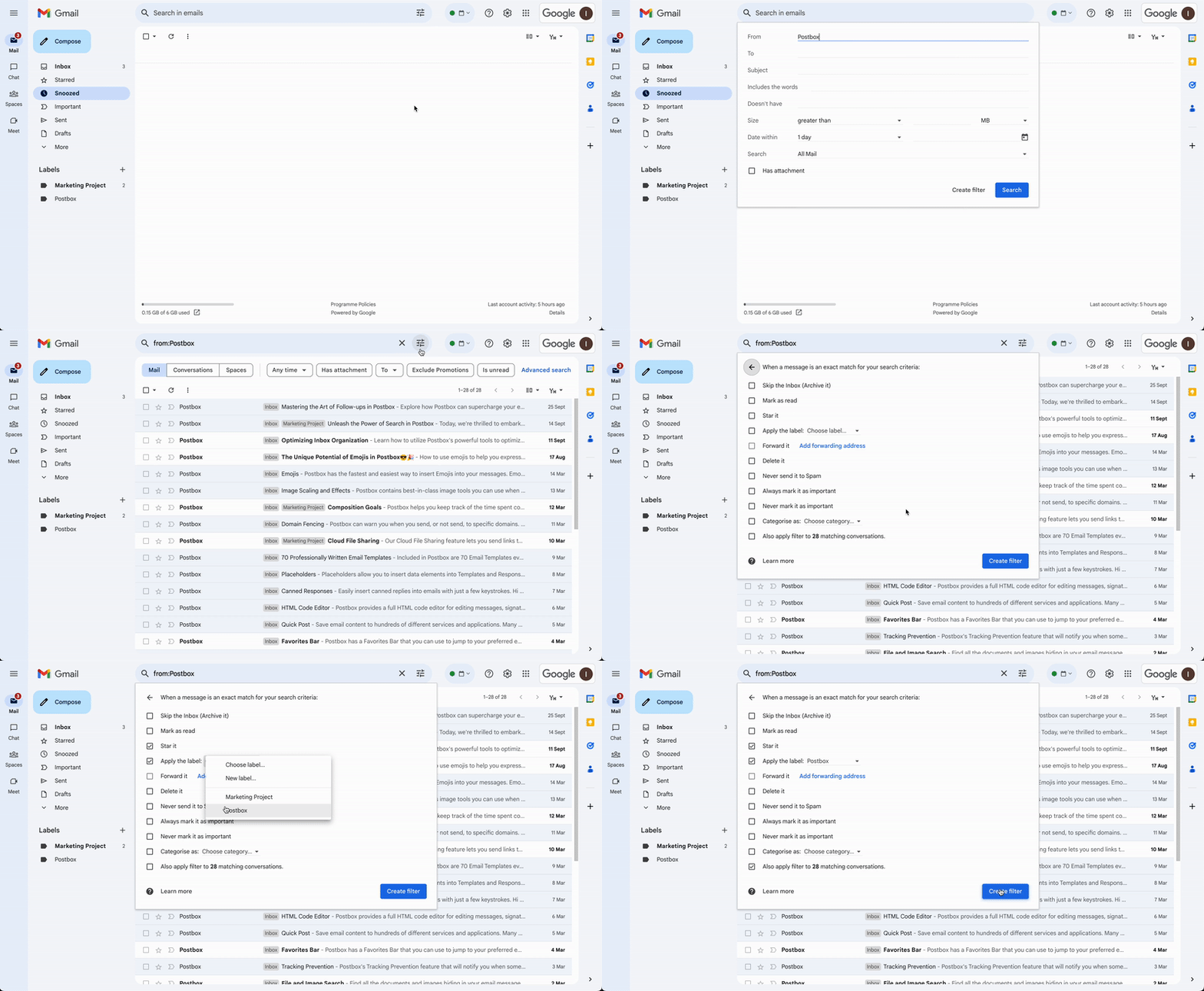
Если кто-то ответит на отфильтрованное письмо, ответ также будет обработан по правилу, если он соответствует критериям. Как редактировать или удалять фильтры — читайте в нашем полном руководстве.
Совет: помните, что фильтры применяются только к новым входящим сообщениям, а не к тем, что уже лежат в ящике.
Узнайте больше, скачав полный гайд Получить сейчас
Несколько папок «Входящие» в Gmail
Эта функция позволяет добавить дополнительные разделы в основной интерфейс Gmail. Это идеальное решение для активных пользователей, которым нужно видеть помеченные письма, черновики или конкретные проекты рядом с основным списком писем.
Работа в этом режиме требует внимания к нескольким панелям одновременно, но значительно ускоряет доступ к важным данным.
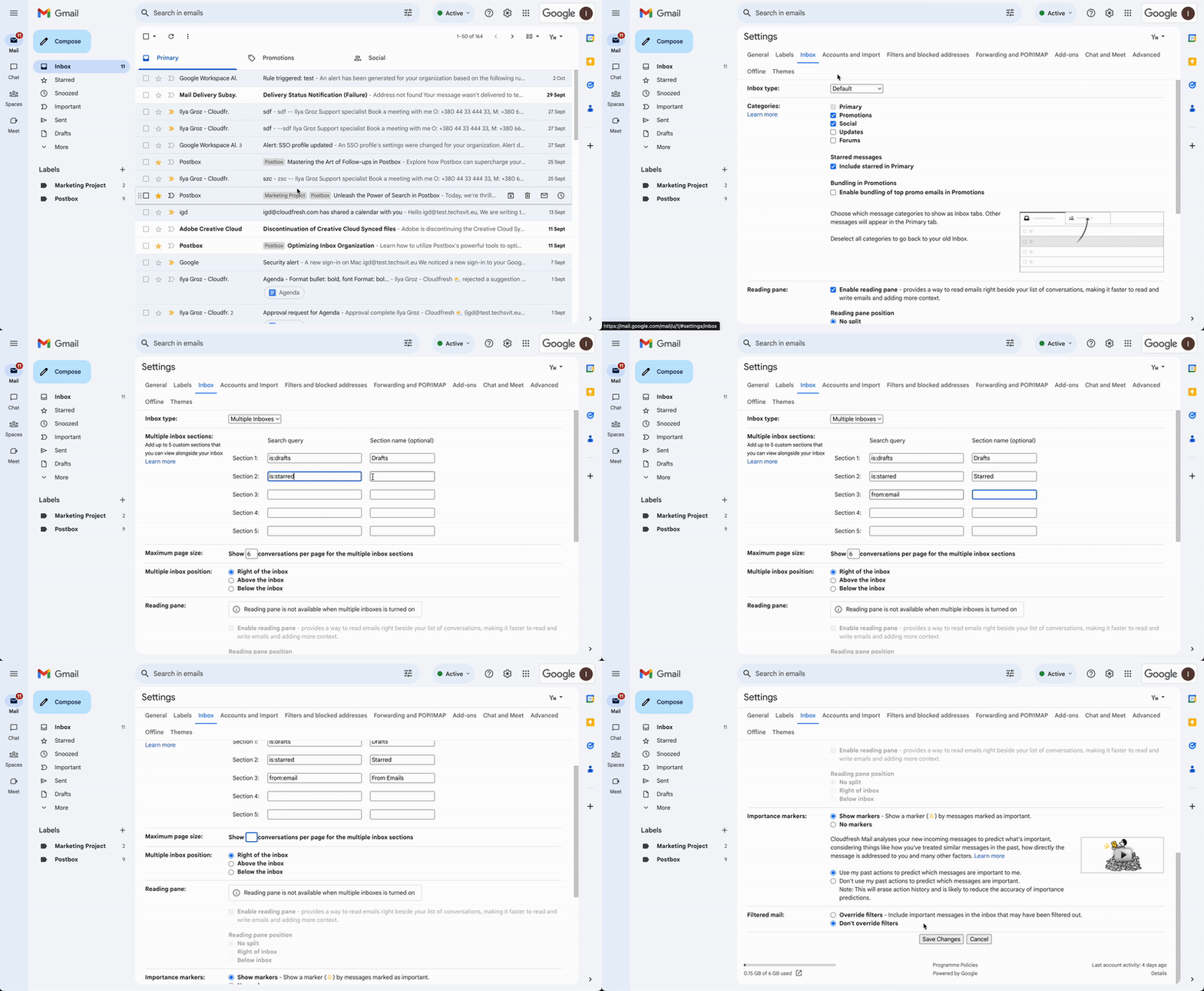
Как настроить несколько папок «Входящие»:
- Откройте Gmail на компьютере.
- Нажмите Настройки в правом верхнем углу.
- В разделе «Тип почтового ящика» выберите Несколько папок «Входящие».
- Введите поисковый запрос для каждого раздела (например,
is:starredдля помеченных писем). - Укажите названия разделов в поле «Название раздела».
- Выберите удобное расположение в пункте «Положение панелей».
- Нажмите Сохранить изменения внизу страницы.
Совет по поиску: чтобы найти письма от конкретного адресата, используйте кавычки: «from:[email protected]».
Умный ввод (Smart Compose)
Функция «Умный ввод» на базе машинного обучения предлагает варианты завершения фраз прямо во время набора текста. Эти подсказки работают как в Gmail, так и в Google Chat.
Как управлять «Умным вводом»:
- Откройте Gmail.
- Перейдите в Настройки > Все настройки.
- На вкладке «Общие» найдите пункт «Умный ввод».
- Выберите «Включить подсказки» либо «Выключить подсказки».
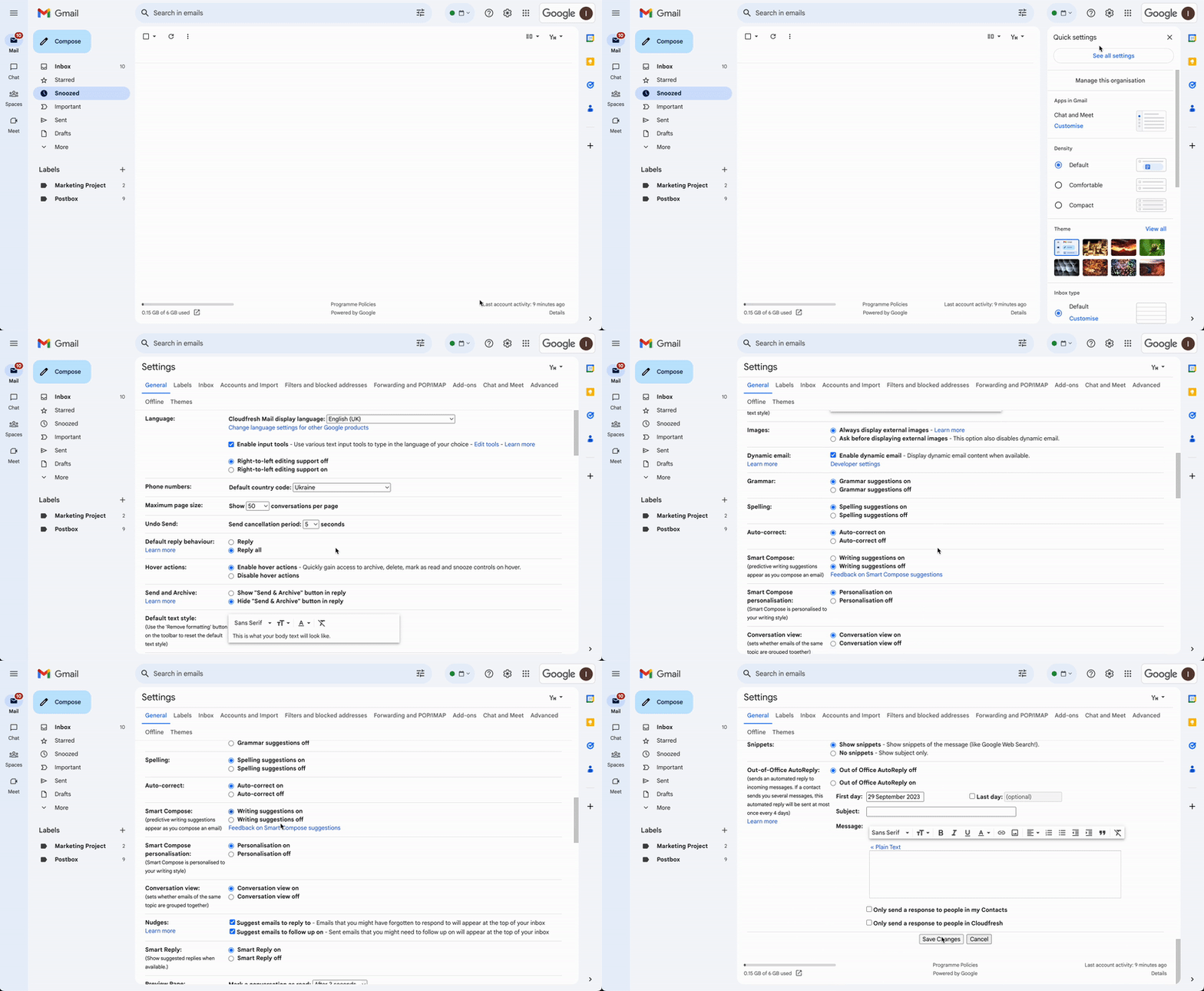
Подробности о том, как персонализировать подсказки под ваш стиль письма, доступны в полной версии нашего гайда.
Примечание: на данный момент «Умный ввод» поддерживает английский, испанский, французский, итальянский и португальский языки. Поддержка Gemini (ИИ) значительно расширяет эти возможности для других локализаций в рамках Enterprise-планов.
Узнайте больше об «Умном вводе» и настройке Gmail под свои задачи в нашем полном руководстве. Learn how to tailor Gmail to your specific needs by getting the complete guide. Узнать больше
Списки рассылки
Вручную вводить каждого получателя для письма всей команде — долго и чревато ошибками. Решить эту проблему можно, создав список рассылки через Google Контакты.
Это позволяет объединить группу людей под одним ярлыком, упрощая общение и экономя ваше время.
Как создать список рассылки:
- Зайдите в Gmail и откройте «Контакты» из меню приложений.
- Выберите контакты, которые нужно объединить.
- Нажмите «Создать ярлык«.
- Назовите его (например, «Отдел продаж») и нажмите «Сохранить«.
Теперь достаточно просто ввести название ярлыка в поле «Кому», чтобы отправить письмо сразу всей группе.
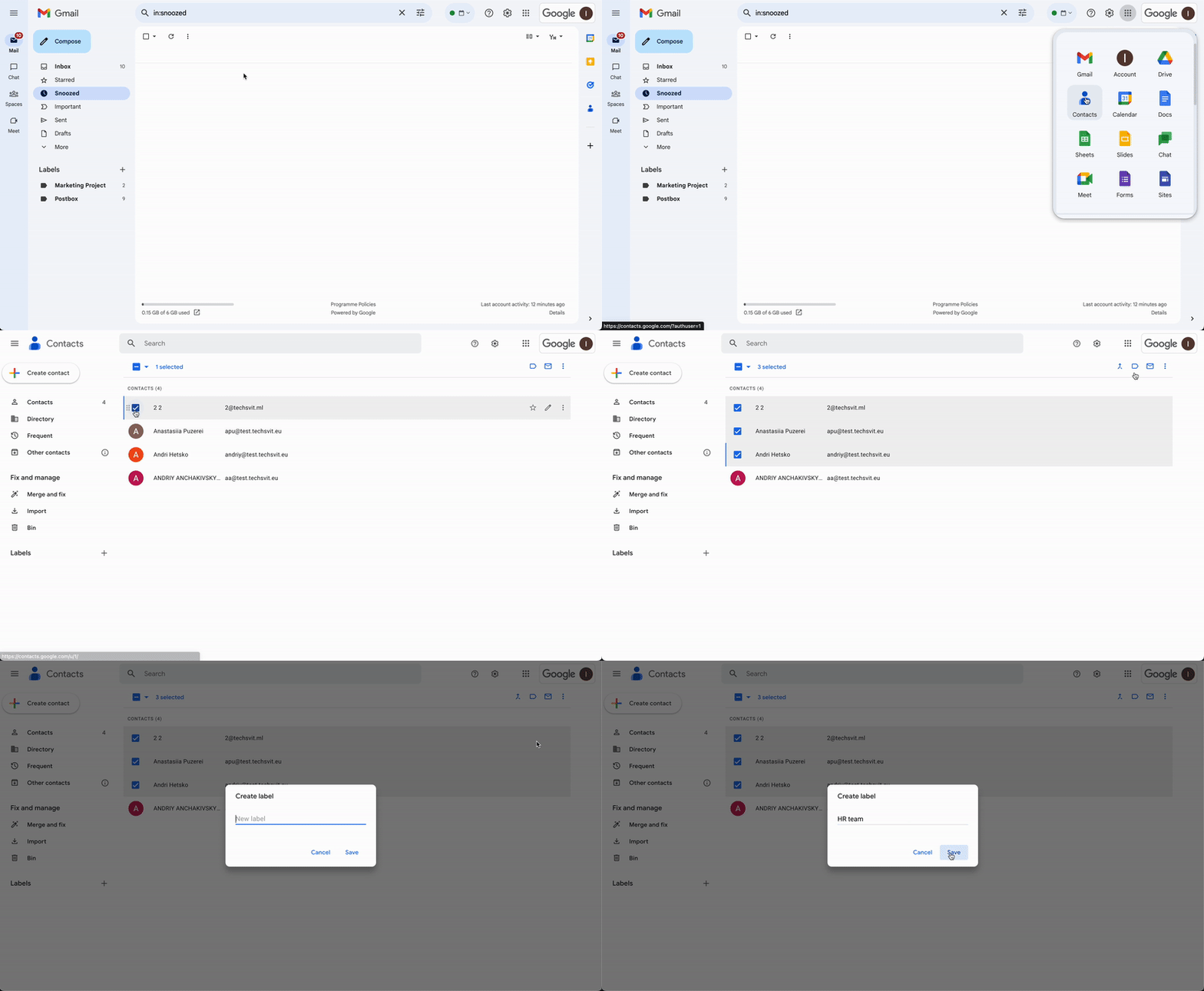
Списки рассылки — самый эффективный способ управления группами контактов, гарантирующий, что никто не пропустит важные обновления.
Совет: при отправке письма группе используйте поле «Скрытая копия» (BCC), если хотите скрыть адреса получателей друг от друга.
Автоответчик
Если вы уезжаете в отпуск или планируете работать там, где плохая связь, автоответчик предупредит коллег и клиентов, что вы ответите не сразу.
Как настроить статус «Вне офиса»:
- В Gmail перейдите в Настройки > Все настройки.
- Прокрутите вниз до раздел «Автоответчик».
- Выберите «Включить автоответчик».
- Укажите даты, тему и текст сообщения.
- Отметьте галочкой, если хотите, чтобы ответ приходил только вашим контактам.
- Нажмите «Сохранить изменения» внизу страницы.
Вы также можете узнать больше о настройках отпуска в Google Календаре в нашей отдельной статье.
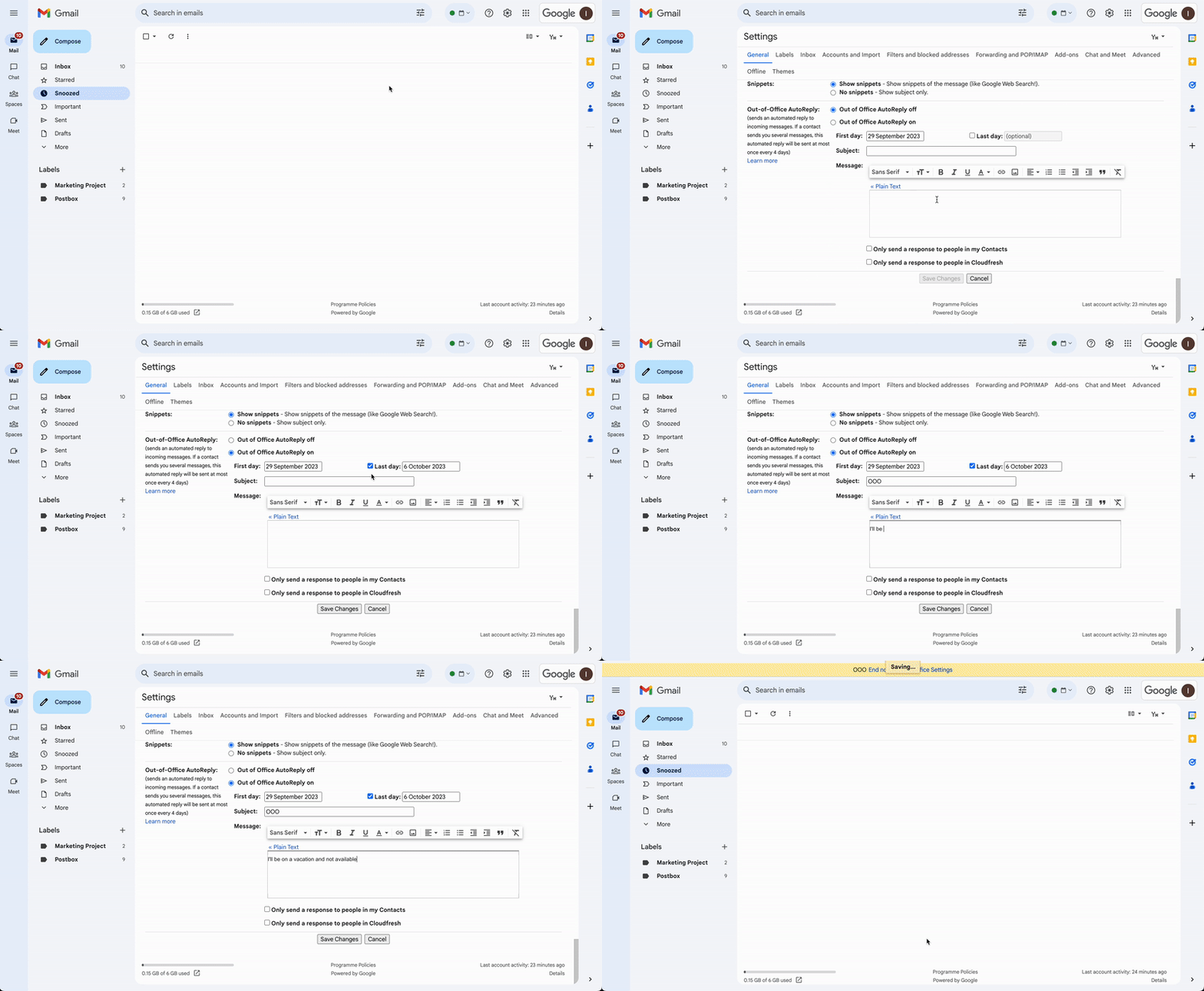
Когда функция активна, в верхней части входящих будет виден баннер. Отключить автоответчик можно в любой момент, нажав «Завершить».
Совет: Gmail не отправляют автоответы на письма, распознанные как спам, и на сообщения из списков рассылки, на которые вы подписаны.
Узнайте больше об автоответчике в Gmail! Изучить подробнее