


























Jak prowadzić wideospotkania w Google Meet bez prądu albo Internetu
Problemy techniczne, zaplanowane prace konserwacyjne sieci energetycznej lub niewystarczająca prędkość mobilnego internetu często uniemożliwiają użytkownikom dołączanie do wideokonferencji za pomocą standardowych aplikacji. Dla organizacji korzystających z Google Workspace istnieje wbudowane rozwiązanie awaryjne: metoda Dial-In (dołączenie przez telefon).
Niniejszy przewodnik wyjaśnia, jak pozostać aktywnym uczestnikiem spotkań firmowych przy użyciu standardowego połączenia komórkowego lub stacjonarnego. Rozwiązanie to jest niezbędne dla zapewnienia ciągłości biznesowej w sytuacjach, gdy tradycyjny dostęp do Internetu lub energii elektrycznej jest niedostępny.
Co zrobić, gdy musisz wziąć udział w wideospotkaniu Google Meet, a jednocześnie:
- Nagle zgasło światło;
- Jesteś w podróży, a prędkość mobilnego Internetu nie wystarcza do stabilnego połączenia;
- W Twojej lokalizacji nie ma Internetu;
- Nie masz dostępu do komputera ani laptopa.
Ten materiał będzie pomocny dla firm i organizacji korzystających z następujących wersji Google Workspace:
- Essentials
- Business Starter
- Business Standard
- Business Plus
- Frontline
- Enterprise Starter
- Enterprise Essentials
- Enterprise Standard
- Enterprise Plus
- Education Fundamentals
- Education Standard
- Education Plus
- Teaching & Learning Upgrade
- G Suite Basic
- G Suite Business
- Workspace Individual
- i prowadzą wideospotkania za pośrednictwem usługi Google Meet.
W powyższych okolicznościach możesz dołączyć do spotkania w Google Meet metodą Dial-In, wykonując połączenie telefoniczne z telefonu komórkowego lub stacjonarnego.
Jak dołączyć do spotkania bez dostępu do Internetu?
Na początek otwórz Kalendarz Google na smartfonie, znajdź potrzebne spotkanie, kliknij „Dołącz przez telefon” lub wpisz numer ręcznie, a następnie, postępując zgodnie z instrukcjami głosowymi, wprowadź kod PIN spotkania.
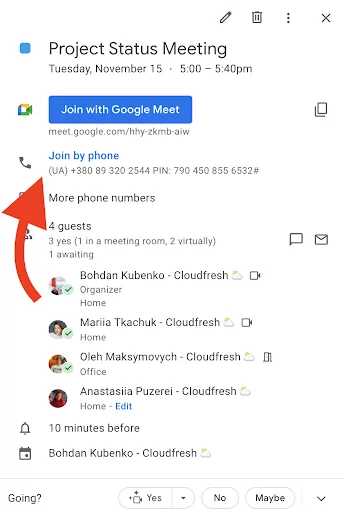
Po wykonaniu tych kroków dołączysz się do wideospotkania za pomocą połączenia telefonicznego.
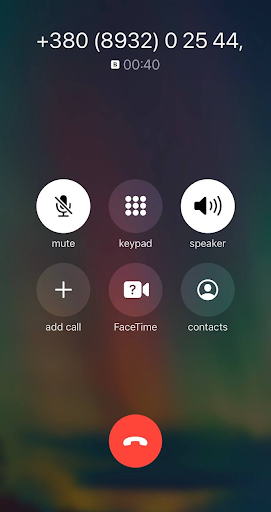 | 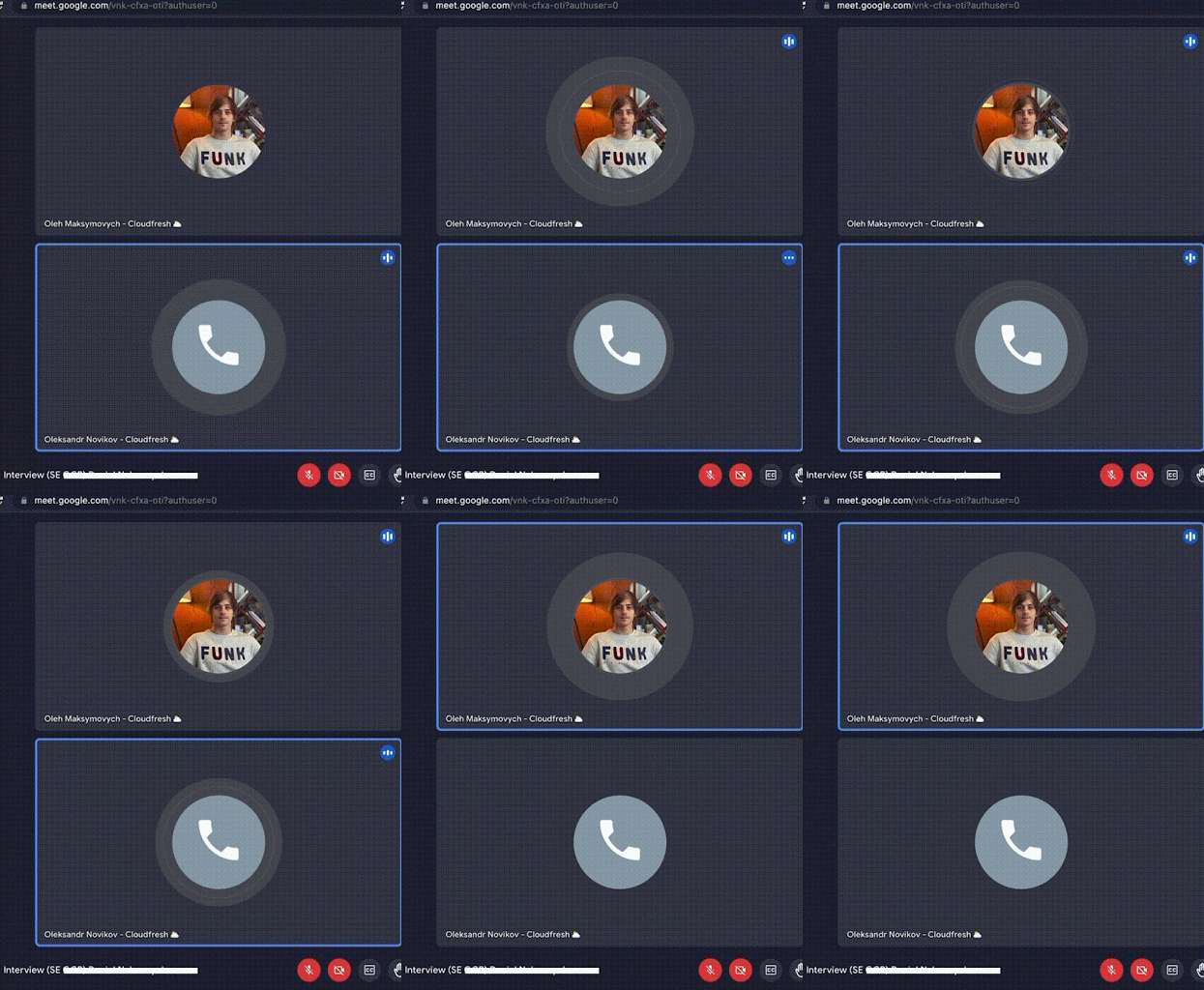 |
| Zrzut ekranu połączenia z telefonu w Google Meet. Podczas połączenia telefonicznego nie będziesz widzieć obrazu wideo ani udostępniać swojego ekranu. | W ten sposób uczestnicy widzą rozmówcę, który dołączył do spotkania przez Dial-In. Imię i nazwisko osoby wyświetlają się zgodnie z danymi na koncie Google Workspace. |
Ważne: Możesz dodać numer telefonu do wideospotkania tylko wtedy, gdy administrator włączył funkcję połączeń telefonicznych. Dla organizacji takie połączenie wiąże się z opłatą rzędu 0,01 USD za minutę w przypadku dzwonienia np. na ukraiński numer Dial-In.
Jeśli Ty lub Twoi rozmówcy przebywacie za granicą, funkcja Dołącz przez telefon będzie dostępna z lokalnym numerem kraju, w którym się znajdujecie. Listę dostępnych krajów i taryf można znaleźć pod adresem https://meet.google.com/u/0/tel/rates.
Dla wygodniejszego i szybszego korzystania z Dial-In w usłudze Google Meet zaleca się zainstalowanie aplikacji Google Workspace na smartfonie poprzez Apple Store lub Play Market.
Pamiętaj, że jeśli opcja Google Meet Global Dialing jest niewidoczna w konsoli administracyjnej, jak na zrzucie ekranu poniżej, należy ją aktywować.
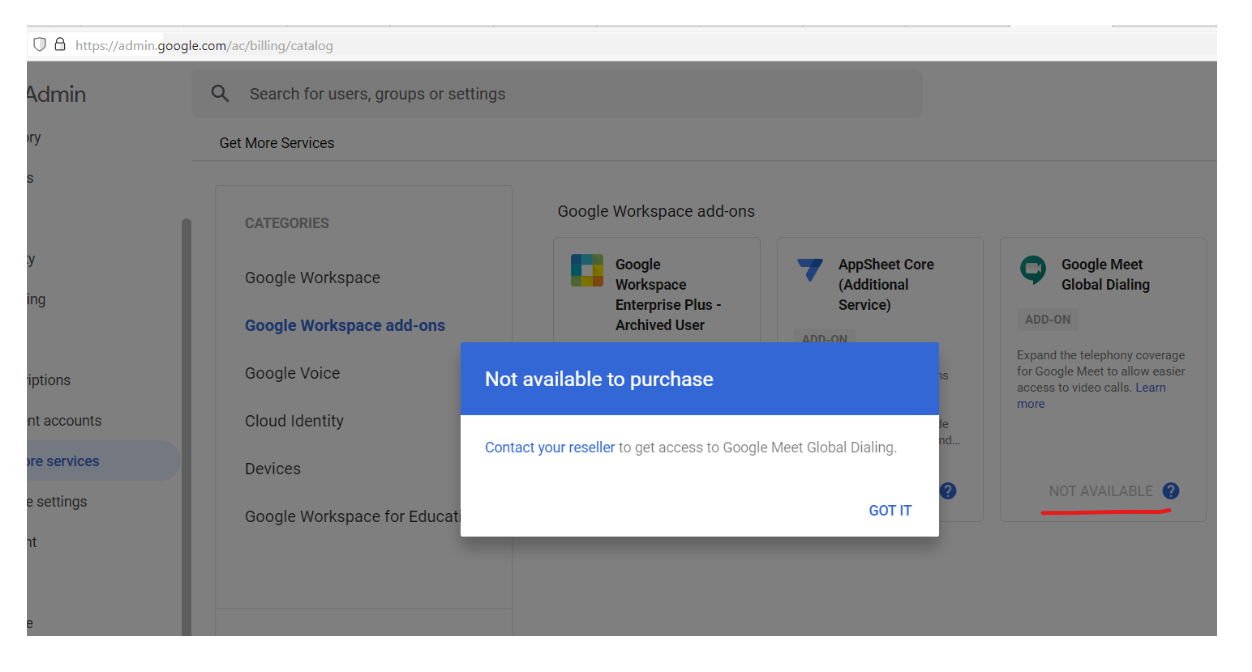
Aktywacja dodatku Google Meet Global Dialing
Aby aktywować dodatek, skontaktuj się z partnerem — resellerem Google Cloud:
- Napisz do nas na adres [email protected] z prośbą o podłączenie dodatku (Google Meet Global Dialing).
- Po potwierdzeniu połączenia administrator będzie musiał włączyć dostęp telefoniczny w konsoli administracyjnej Google.
Konfiguracja opcji Dial-In w obrębie domeny (w panelu administratora)
- Przejdź do konsoli administracyjnej Google Workspace (admin.google.com);
- Wybierz „Aplikacje > Google Workspace > Google Meet”;
- Kliknij „Ustawienia wideo Meet” (zrzut ekranu poniżej).
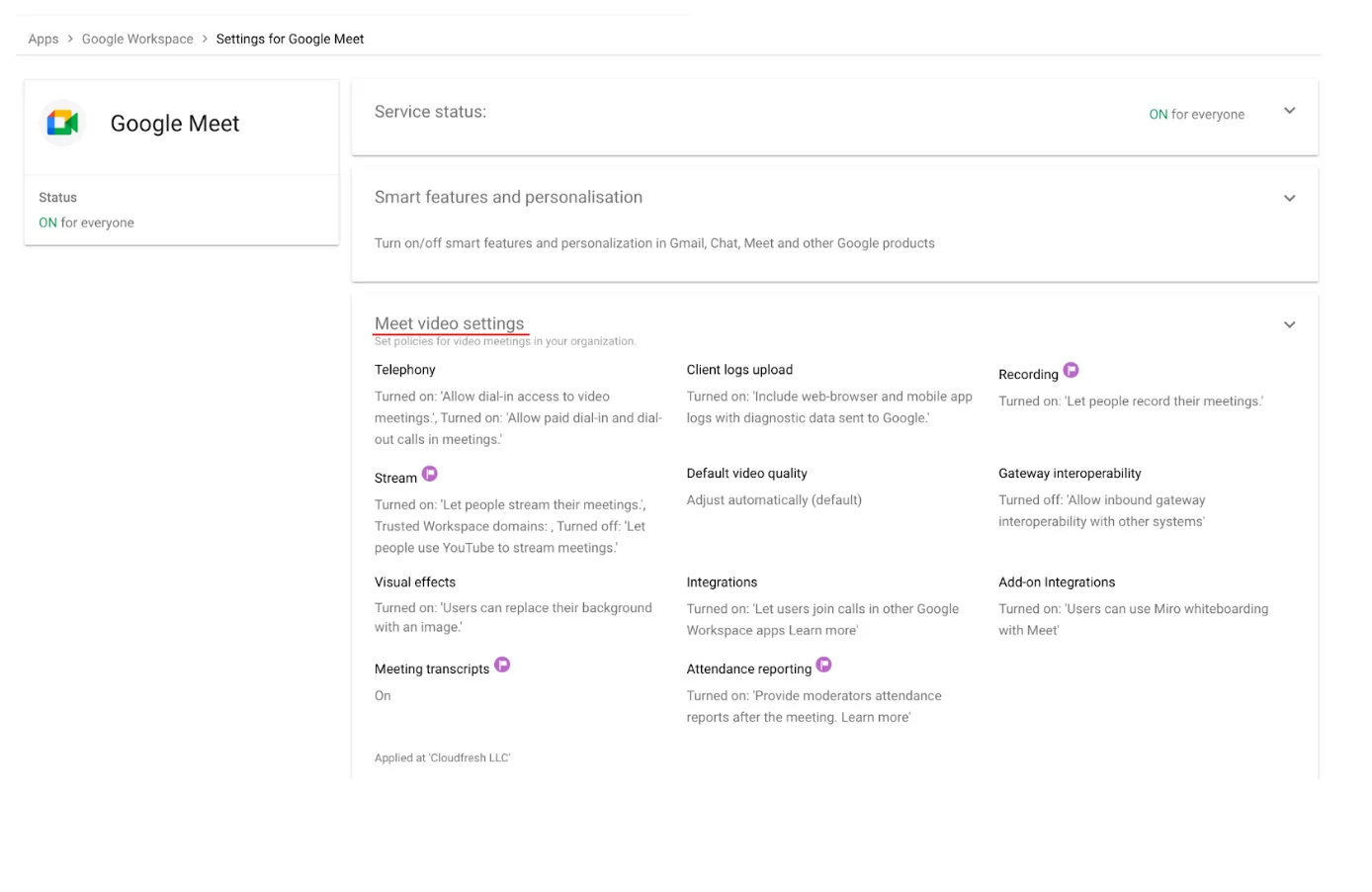
- Kliknij sekcję „Telefonia” i zaznacz pole „Zezwalaj na dostęp telefoniczny do wideospotkań”.
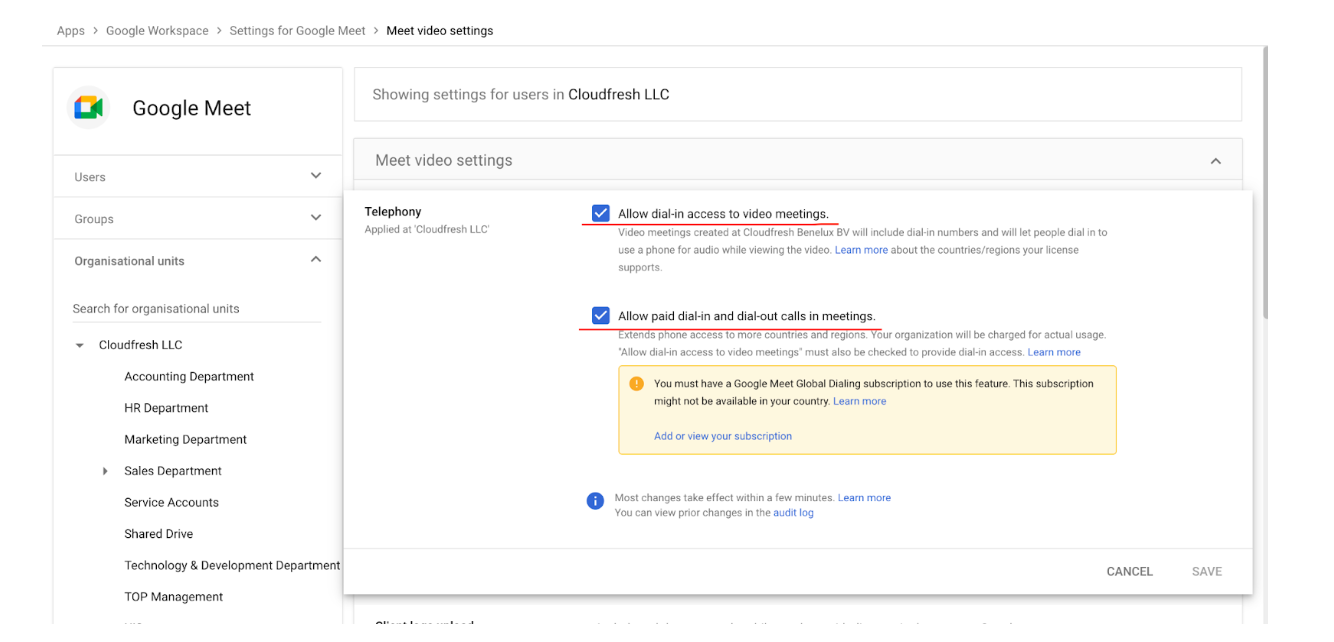
- Zaznacz pole „Zezwalaj na połączenia płatne podczas spotkań”.
- Kliknij „Zapisz”. Jeśli skonfigurowałeś jednostkę organizacyjną lub grupę, możesz dziedziczyć ustawienia, nadpisać nadrzędną jednostkę lub usunąć konfigurację grupy.
Metoda Dial-In to idealne rozwiązanie, by uczestniczyć w wirtualnym spotkaniu czy wydarzeniu online bez sprawnego połączenia internetowego. Jeśli rozważasz zakup sprzętu dla swojego zespołu, warto poznać funkcje i zalety Google Meet płynące z posiadania licencji na sprzęt Google Meet.
Wsparcie ekspertów Cloudfresh
Jeśli masz dodatkowe pytania dotyczące pracy w Google Meet lub środowisku Google Workspace, skontaktuj się z ekspertami zespołu Cloudfresh. Jako Partner Premium Google Cloud posiadamy certyfikaty Google Workspace Professional Administrator i z przyjemnością Ci doradzimy.
Nasz zespół może pełnić rolę Twojego dedykowanego konsultanta Google Workspace, pomagając we wdrażaniu usług Google i zapewniając lepszą komunikację w pracy zespołowej, nawet w trudnych warunkach.
Chwała Ukrainie i jej niezłomnym bohaterom!