

























Comment participer à des visioconférences Google Meet sans électricité ni Internet
Des problèmes techniques, des opérations de maintenance électrique programmées ou une vitesse de connexion mobile insuffisante peuvent empêcher les utilisateurs de rejoindre des visioconférences via les applications standards. Pour les organisations utilisant Google Workspace, il existe une solution de secours intégrée : la méthode Dial-In (participation par téléphone).
Ce guide explique comment continuer à participer aux réunions de votre organisation en utilisant une simple connexion mobile ou fixe. Cette solution est essentielle pour assurer la continuité des activités lorsque l’accès Internet traditionnel ou l’électricité font défaut.
Que faire si vous devez participer à une réunion Google Meet alors que, simultanément :
- Vous avez une coupure de courant soudaine ;
- Vous êtes en déplacement et le débit mobile est insuffisant pour une connexion stable ;
- Vous n’avez pas accès à Internet à votre emplacement ;
- Vous n’avez pas accès à un ordinateur ou un ordinateur portable.
Ce guide sera utile aux entreprises et organisations utilisant les versions suivantes de Google Workspace :
- Essentials
- Business Starter
- Business Standard
- Business Plus
- Frontline
- Enterprise Starter
- Enterprise Essentials
- Enterprise Standard
- Enterprise Plus
- Education Fundamentals
- Education Standard
- Education Plus
- Teaching & Learning Upgrade
- G Suite Basic
- G Suite Business
- Workspace Individual
- et qui organisent des visioconférences via le service Google Meet.
Dans les situations mentionnées ci-dessus, vous pouvez rejoindre la réunion via Google Meet grâce à la méthode “Dial-In”, en utilisant un simple appel depuis un téléphone mobile ou fixe.

Comment rejoindre une réunion sans accès Internet ?
Pour commencer, accédez au service Google Calendar depuis votre smartphone, trouvez la réunion souhaitée, cliquez sur “Participer par téléphone” ou composez le numéro manuellement, puis saisissez le code PIN de la réunion en suivant les instructions vocales.
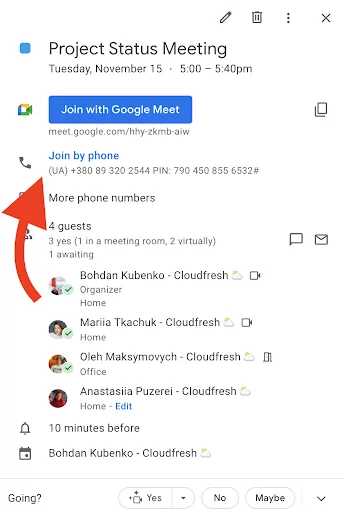
Une fois ces étapes effectuées, vous pouvez rejoindre la réunion par simple appel téléphonique.
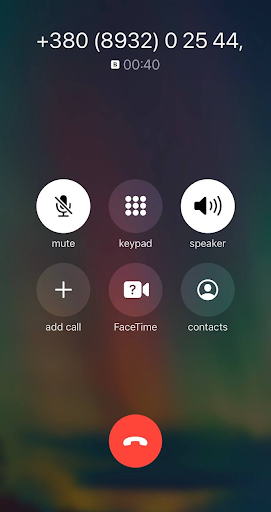 | 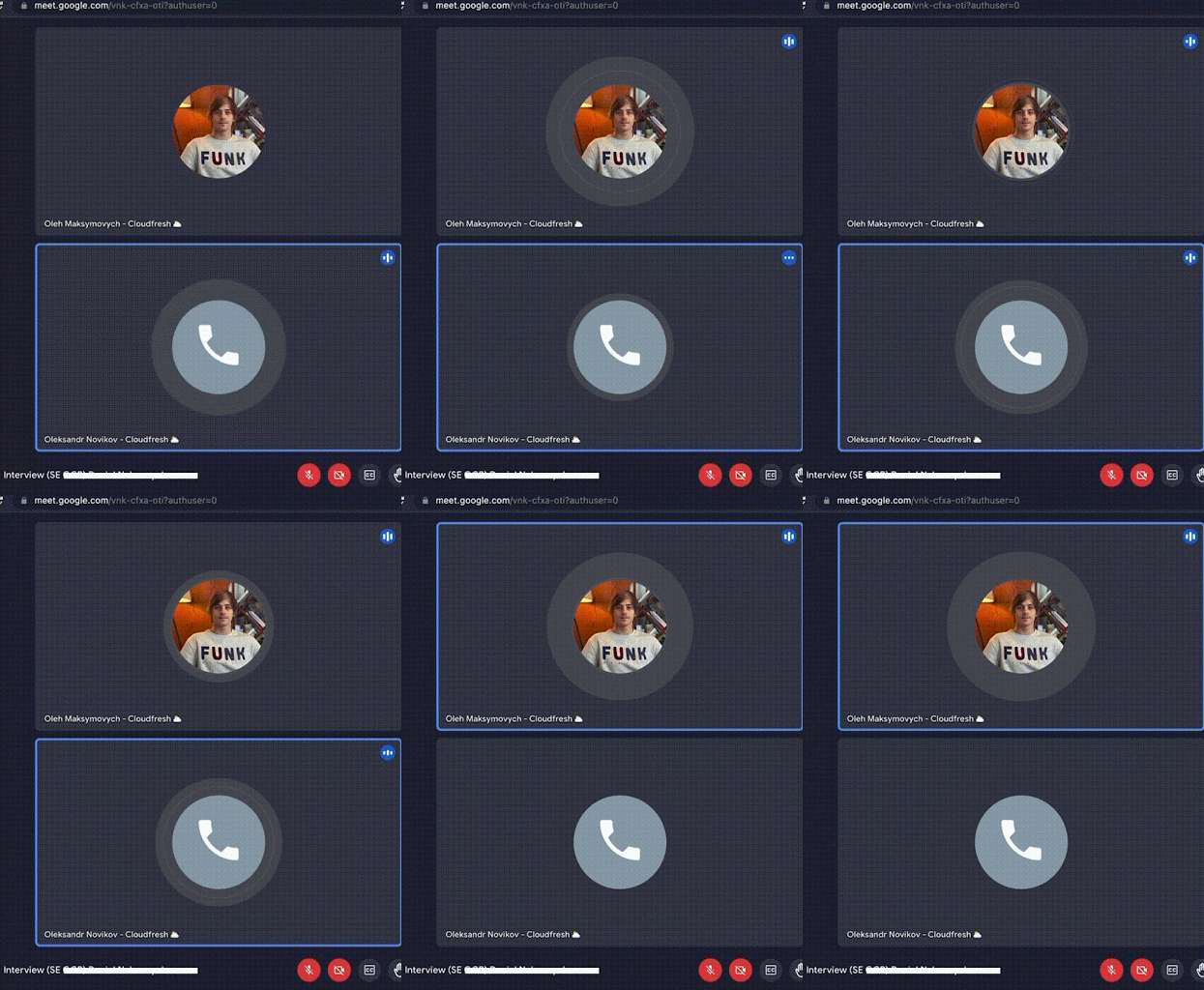 |
| Capture d’écran d’un appel téléphonique dans Google Meet. Lors d’une connexion par téléphone, vous ne pourrez pas voir le flux vidéo de la réunion ni partager votre écran. | De cette manière, les participants voient l’interlocuteur ayant rejoint la réunion via Dial-In. Le nom et le prénom de la personne s’affichent tels qu’ils sont définis dans son compte Google Workspace. |
Important : Vous ne pouvez utiliser un numéro de téléphone pour rejoindre une réunion que si votre administrateur a activé la fonctionnalité de connexion par téléphone. Pour l’organisation, ce type d’appel est facturé 0,01 $ par minute pour un appel vers un numéro Dial-In ukrainien, par exemple.
Si vous ou vos interlocuteurs êtes à l’étranger, la fonction Participer par téléphone sera disponible avec un numéro local du pays où vous vous trouvez. La liste des pays disponibles et des tarifs est consultable sur https://meet.google.com/u/0/tel/rates.
Pour une utilisation plus fluide et rapide du service Dial-In dans Google Meet, nous vous recommandons d’installer les applications Google Workspace sur votre smartphone via l’App Store ou le Google Play Store.
Veuillez noter que si l’option Google Meet Global Dialing est absente de la console d’administration (comme sur la capture ci-dessous), elle doit être activée.
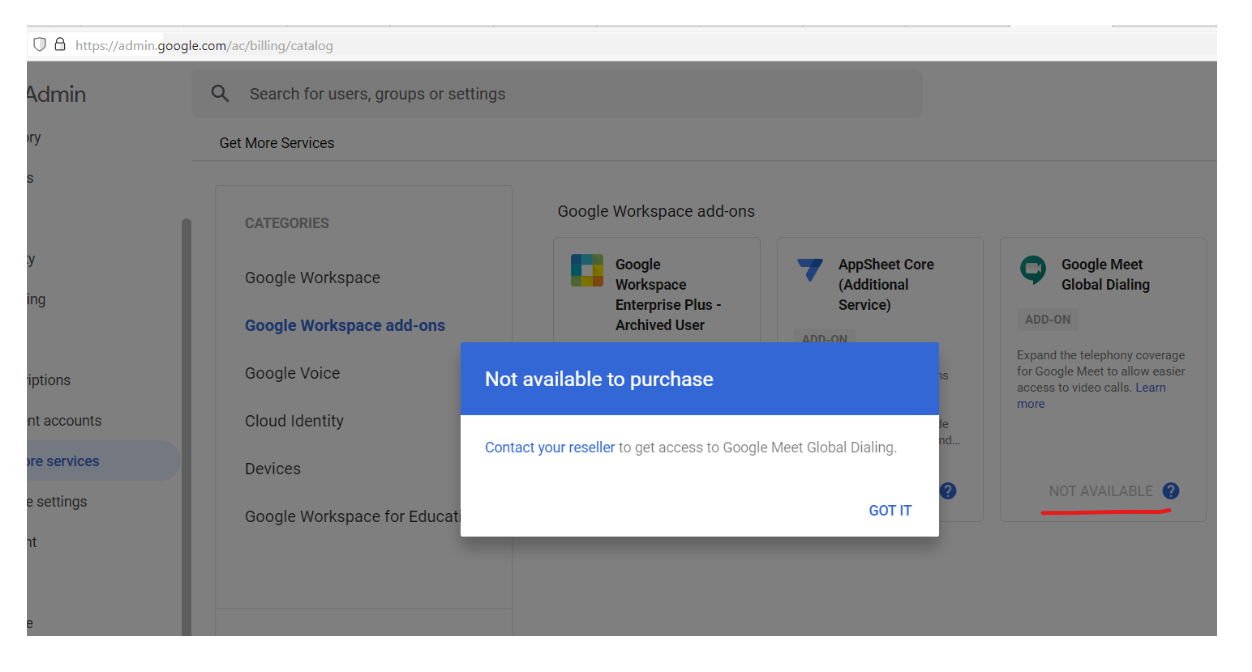
Activation de l’extension Google Meet Global Dialing
Pour activer l’Add-on, contactez un partenaire revendeur Google Cloud :
- Envoyez-nous un e-mail à [email protected] pour demander l’activation de l’add-on (Google Meet Global Dialing).
- Une fois l’activation effectuée, l’administrateur devra activer l’accès par téléphone dans la console d’administration Google.
Configuration de l’option Dial-In au sein du domaine (administration)
- Connectez-vous à la console d’administration Google Workspace (admin.google.com) ;
- Sélectionnez « Applications > Google Workspace > Google Meet » ;
- Cliquez sur « Paramètres vidéo Meet » (voir capture ci-dessous).
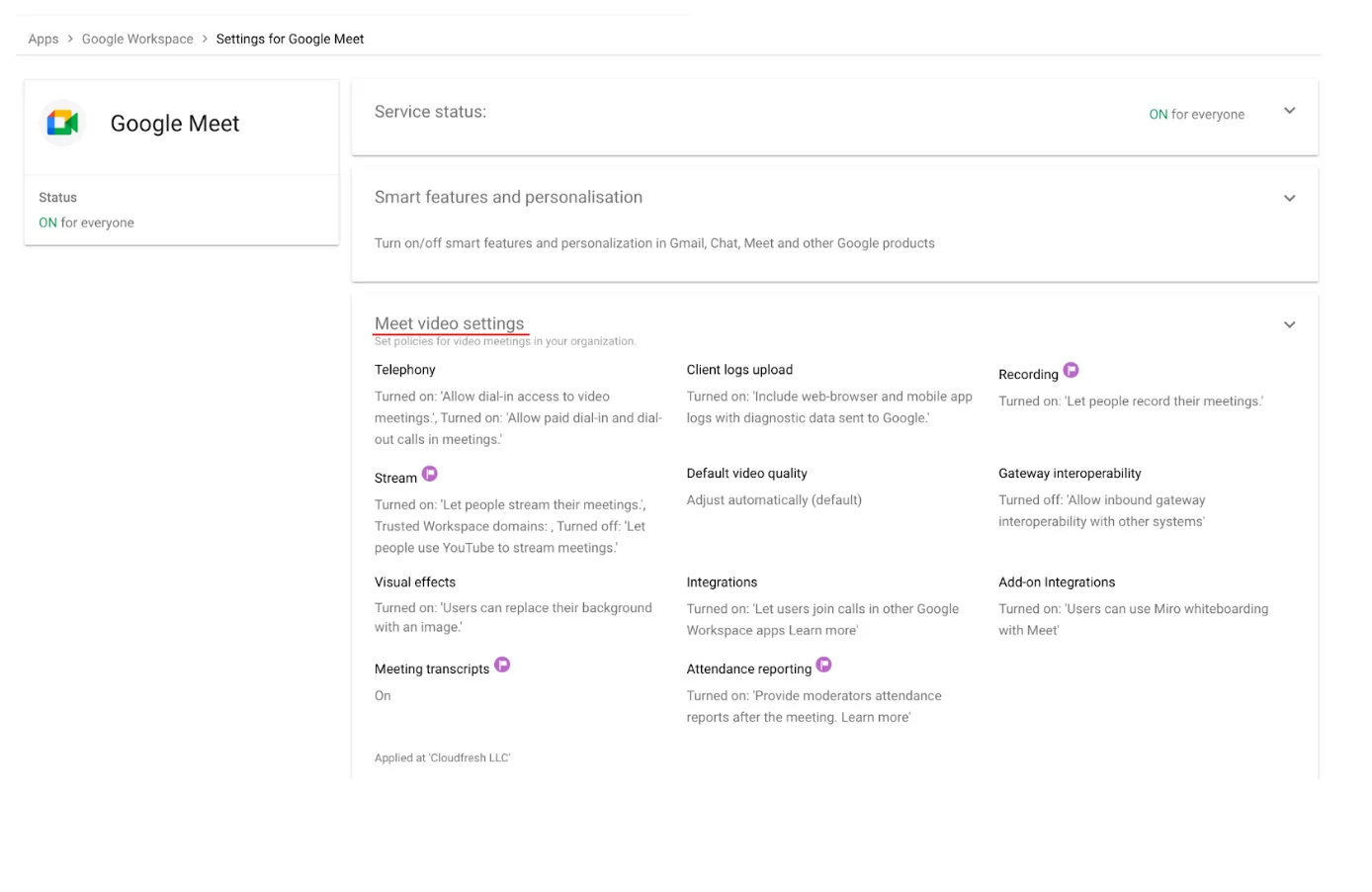
- Cliquez sur la section « Téléphonie » et cochez la case « Activer l’accès par téléphone aux visioconférences ».
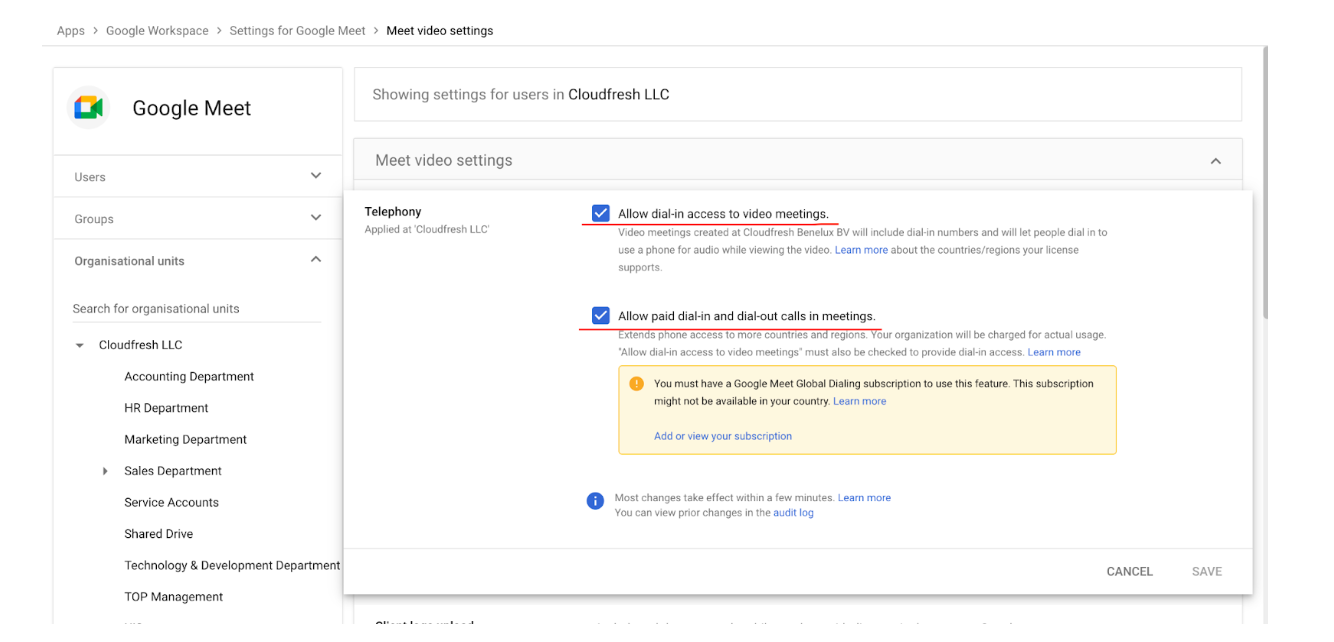
- Cochez la case « Autoriser les appels payants pendant les réunions ».
- Cliquez sur « Enregistrer ». Si vous avez configuré une unité organisationnelle ou un groupe, vous pouvez hériter des paramètres, remplacer l’unité parente ou supprimer la configuration du groupe.
La méthode Dial-In constitue la solution idéale pour assister à n’importe quelle réunion virtuelle ou événement en ligne sans connexion Internet stable. Si vous envisagez d’équiper votre équipe, il est essentiel de comprendre les avantages et fonctionnalités de Google Meet associés à une licence matérielle Google Meet.
L’expertise et l’accompagnement Cloudfresh
Si vous avez des questions supplémentaires sur l’utilisation de Google Meet ou de l’écosystème Google Workspace, contactez les experts de l’équipe Cloudfresh. En tant que Partenaire Premier Google Cloud, nous détenons les certifications professionnelles Google Workspace Professional Administrator et serons ravis de vous conseiller.
Notre équipe peut agir en tant que consultant Google Workspace dédié, vous aidant à optimiser l’adoption des services Google et à garantir une communication fluide pour votre travail collaboratif, même dans des conditions difficiles.
Gloire à l’Ukraine et à ses héros indomptables !