

























Czym jest Google MDM i jak wspiera Twój biznes
- Czy są jakieś minusy?
- O czym warto pamiętać przed rozpoczęciem procedury?
- Jak wykonać twardy reset (Hard Reset) na Chromebooku

- Jak zrobić powerwash Chromebooka HP
- Pełne odzyskiwanie Chromebooka (Recovery)
- Resetowanie do ustawień fabrycznych komputerów korporacyjnych
- Podsumowanie
- Najczęściej zadawane pytania
Hardware Google Meet 25.12.2025 


Jak zresetować Chromebook do ustawień fabrycznych
- Czy są jakieś minusy?
- O czym warto pamiętać przed rozpoczęciem procedury?
- Jak wykonać twardy reset (Hard Reset) na Chromebooku
- Jak zrobić powerwash Chromebooka HP
- Pełne odzyskiwanie Chromebooka (Recovery)
- Resetowanie do ustawień fabrycznych komputerów korporacyjnych
- Podsumowanie
- Najczęściej zadawane pytania
Mimo opinii urządzeń prostych i bezproblemowych, Chromebooki — podobnie jak wszystkie komputery — wymagają regularnej konserwacji, aby zapewnić ich optymalną wydajność i trwałość. Choć urządzenia te słyną z przystępnej ceny, kompaktowych rozmiarów i przyjaznego interfejsu, wciąż opierają się na komponentach sprzętowych, o które należy dbać.
W przeciwieństwie do tradycyjnych systemów operacyjnych, takich jak Windows czy macOS, Chrome OS charakteryzuje się mniejszym zapotrzebowaniem na zasoby. Przekłada się to na ogólną wydajność Chromebooków, ale nie eliminuje potrzeby regularnego serwisowania. Jeśli zaniedbasz te praktyki, prawdopodobnie zaczniesz zadawać sobie pytanie: Jak zrobić powerwash Chromebooka?
Według raportu cytowanego przez The Register, popyt na Chromebooki ma wzrosnąć do połowy 2026 roku, głównie za sprawą japońskiej inicjatywy rządowej dotyczącej urządzeń szkolnych. Podkreśla to ich popularność w sektorze edukacyjnym i wśród oszczędnych konsumentów. Niezawodność i prostota Chrome OS przyczyniają się do jego powszechnej adaptacji, jednak system ten nie jest odporny na błędy spowalniające pracę.
Czy są jakieś minusy?
Mimo wygody i mobilności, Chrome OS może czasem łapać zawieszenia lub przestoje. Jeśli przyczyną są uszkodzone ustawienia systemowe, najskuteczniejszym rozwiązaniem jest właśnie powerwash. Jest to wbudowana funkcja przywracania ustawień fabrycznych.
Poprzez wyczyszczenie urządzenia do ustawień domyślnych, powerwash rozwiązuje konflikty wynikające z problematycznych konfiguracji. W przypadku problemów z Chromebookiem spowodowanych błędnymi ustawieniami na poziomie systemowym, ta funkcja pozwala przywrócić płynne i stabilne działanie. Choć ponowna konfiguracja bywa uciążliwa, reset do ustawień fabrycznych daje Chromebookowi nowy start i odświeża jego niezawodność.
Warto skorzystać z tej metody również wtedy, gdy chcesz przekazać komputer innemu właścicielowi i musisz mieć pewność, że żadne dane osobowe nie wyciekną. Opcja resetu przywraca Chrome OS do stanu pierwotnego, sprzed rozpoczęcia użytkowania. Sukces zależy od poprawnego wykonania instrukcji pojawiających się na ekranie oraz rodzaju występujących usterek.
Oczywiście reset nie rozwiąże każdego problemu, ale w wielu przypadkach — zwłaszcza tych związanych z przepełnioną pamięcią podręczną i niepotrzebnymi plikami (spamem) — metoda ta jest niezwykle skuteczna.
O czym warto pamiętać przed rozpoczęciem procedury?
Jeśli szukasz sposobu na przywrócenie Chromebooka do ustawień fabrycznych, pamiętaj, że operacja ta usunie pliki i ustawienia stworzone przez użytkownika. Przed zainicjowaniem pełnego restartu systemu warto poczynić pewne przygotowania:
- Większość danych Chrome OS znajduje się w chmurze lub jest częścią konta Google. Jednak informacje zapisane bezpośrednio na dysku laptopa zostaną nieodwracalnie usunięte podczas czyszczenia.
- Wiele istotnych plików na Chromebooku znajduje się w katalogu Pobrane. Ważne dokumenty należy wcześniej skopiować do chmury lub na inne urządzenie.
- Wszystkie dane zarejestrowanych kont zostają wymazane. Skopiuj wcześniej wszelkie dane logowania, których chcesz używać po resecie.
Zatem przed wykonaniem pełnego powerwashu kluczowym krokiem jest backup ważnych plików i dokumentów, które mają przetrwać czyszczenie.
Jak wykonać twardy reset (Hard Reset) na Chromebooku
Istnieje kilka metod na całkowite wyczyszczenie laptopa z systemem Chrome OS. Oprogramowanie pozwala przeprowadzić taką procedurę szybko, wygodnie i bezpiecznie. Użytkownik musi jedynie postępować zgodnie z instrukcjami na ekranie.
Jednym ze sposobów jest skorzystanie z menu ustawień systemu Chrome OS. W ustawieniach zaawansowanych opcja „Powerwash” uruchamia procedurę twardego resetu. Dostęp do niej można uzyskać również przez menu na pasku zadań. Po wybraniu resetu i ponownym uruchomieniu proces czyszczenia dobiega końca, umożliwiając nową konfigurację.
Uruchamianie czyszczenia przez menu ustawień Chrome OS
Aby rozpocząć, wystarczy wykonać kilka prostych kroków, klikając w dolny pasek ekranu, by otworzyć menu szybkich ustawień:
- Wejdź w Ustawienia Chrome OS i kliknij kartę „Zaawansowane”.
- Gdy pojawi się menu, wybierz „Resetowanie ustawień”, a następnie „Powerwash”.
- Kliknij „Resetuj”.
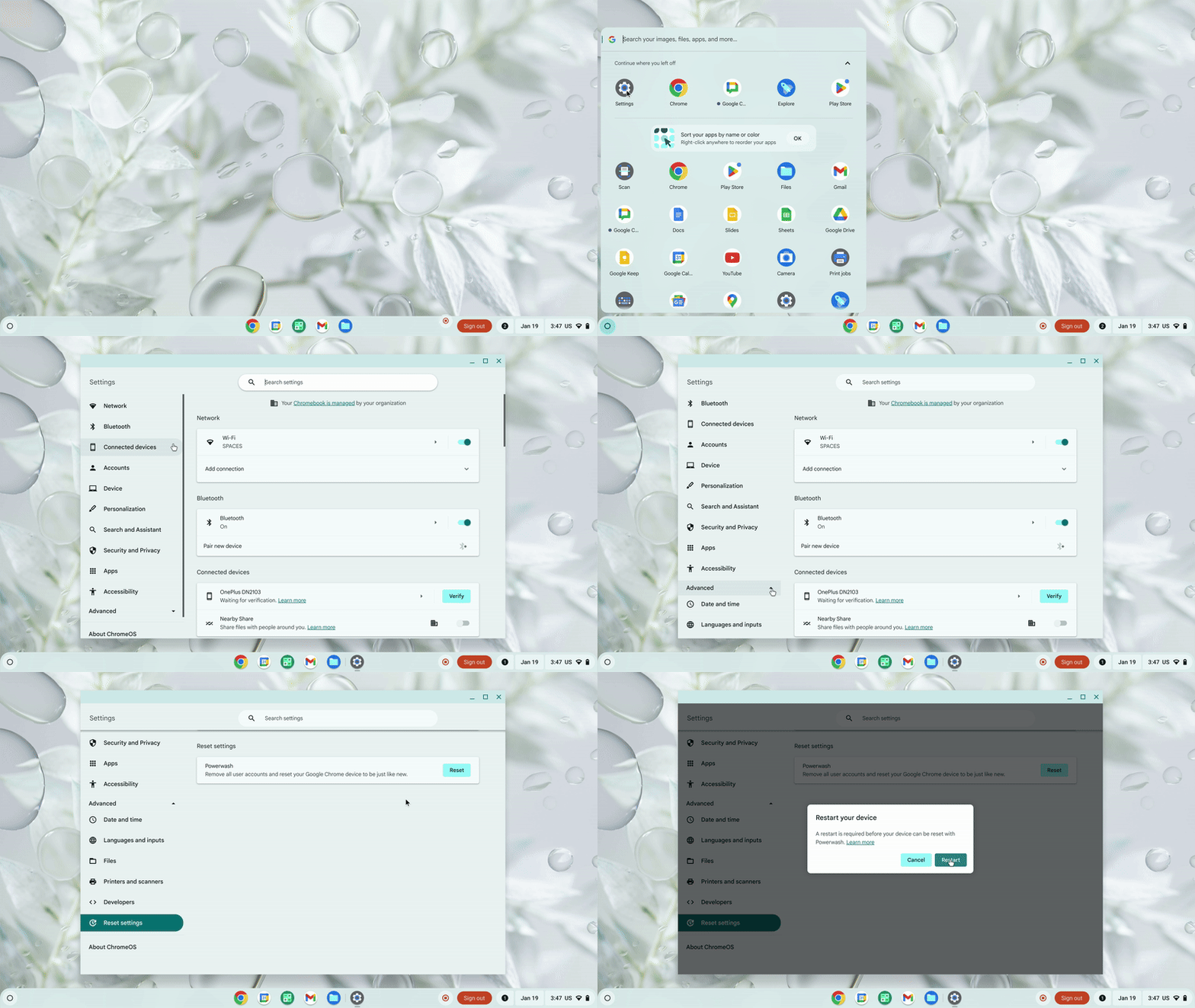
Po wykonaniu powyższych kroków zrestartuj komputer. Po ponownym uruchomieniu reset systemu zostanie zakończony, a właściciel laptopa będzie mógł dostosować nowe ustawienia. Do zalogowania potrzebne będą dane Twojego głównego konta Google.
Resetowanie Chromebooka z poziomu ekranu logowania
Druga metoda pozwala na przywrócenie ustawień fabrycznych bez konieczności pełnego logowania się do systemu.
Na ekranie logowania należy:
- Nacisnąć jednocześnie klawisze Shift+Ctrl+Alt+R.
- W wyświetlonym menu odpowiedzialnym za usuwanie ustawień potwierdzić restart.
- Na ekranie startowym, który pojawi się po reboocie, wybrać opcję czyszczenia systemu operacyjnego.
- W kolejnym oknie potwierdzić operację i kliknąć „Dalej”.
Po zakończeniu procedury powerwash możesz ponownie zalogować się na swoje konto Google i przejść do konfiguracji.
Przed potwierdzeniem resetu warto również aktywować opcję „Zaktualizuj oprogramowanie układowe dla dodatkowego bezpieczeństwa”, aby lepiej chronić komputer przed zagrożeniami.
Jak zrobić powerwash Chromebooka HP
- Otwórz aplikację Ustawienia.
- W pasku wyszukiwania u góry wpisz Powerwash.
- Naciśnij przycisk „Resetuj”.
Możesz też skorzystać z opisanych wcześniej metod. W gruncie rzeczy ta sama logika obowiązuje przy Chromebookach od Google, Acer czy dowolnego innego producenta.
Pełne odzyskiwanie Chromebooka (Recovery)
Jeśli wszystko inne zawiedzie, zainstaluj Chrome OS od nowa. Poza zwykłym resetem istnieje metoda całkowitego odinstalowania i zaktualizowania systemu od zera. Warto ją zastosować, gdy wszystkie znane środki zostały wypróbowane, a trudności w pracy z laptopem nie ustępują.
Wybierając pełne odzyskiwanie, będziesz musiał wyczyścić cały dysk twardy komputera. Aby przeprowadzić to bezpiecznie, potrzebne będzie inne urządzenie i nośnik o pojemności co najmniej 8 GB. Wymagane jest stałe podłączenie do zasilania oraz kopia zapasowa danych, ponieważ wszystkie informacje na Chromebooku zostaną bezpowrotnie usunięte.
Resetowanie do ustawień fabrycznych komputerów korporacyjnych
W przypadku Chromebooków służbowych lub szkolnych pełny dostęp często wymaga autoryzacji, ponieważ urządzenia te są zarządzane centralnie. Przed resetem zarządzanego Chromebooka sprawdź protokoły uprawnień i zasady czyszczenia danych. Modele korporacyjne mogą po resecie automatycznie ponownie zarejestrować się w domenie głównej.
Skonsultuj się z administratorem IT w sprawie prawidłowego czyszczenia firmowych urządzeń — niezależnie od tego, czy robisz to, by rozwiązać problem, czy przekazać sprzęt innemu pracownikowi. Wyjaśnij wcześniej, czy i jak dane osobowe są zachowywane, ponieważ maszyny zarządzane mogą obsługiwać resety inaczej niż te konsumenckie. Procedury powinny być zgodne ze standardami bezpieczeństwa i prywatności organizacji.
Podsumowanie
Resetowanie Chromebooka to skuteczne narzędzie diagnostyczne pozwalające przywrócić optymalną wydajność. Wbudowana funkcja powerwash przywraca ustawienia fabryczne, rozwiązując wiele problemów z oprogramowaniem systemowym.
Kluczowe jest przygotowanie się do tego poprzez backup danych. Następnie, postępując zgodnie z prostymi instrukcjami, możesz zresetować urządzenie przez menu ustawień lub ekran logowania. Modele konsumenckie pozwalają na szybkie samodzielne przywracanie, podczas gdy wersje korporacyjne mogą wymagać wsparcia działu IT.
W przypadku uporczywych problemów, które nie znikają po standardowym resecie, rozwiązaniem może być pełna reinstalacja Chrome OS z zewnętrznego dysku USB. To „odświeżenie” często pomaga na błędy, z którymi inne opcje sobie nie radzą.
Niezależnie od wybranej metody, proces ten w Chrome OS pozostaje prosty. To wygodny sposób na „ożywienie” Chromebooka, przygotowanie go do sprzedaży lub przekazania innej osobie, przy jednoczesnym zapewnieniu, że poufne dane zostaną skutecznie usunięte.
Jako globalny Premier partner Google Cloud, Cloudfresh wspiera klientów w kompleksowym zarządzaniu urządzeniami Chrome OS. Nasze usługi koncentrują się na pomocy w wyborze idealnego sprzętu oraz zapewnieniu bezproblemowej konserwacji Chromebooków.
Oferujemy również profesjonalne Zero-touch enrollment Twoich urządzeń. Dzięki temu po włączeniu i połączeniu z siecią komputery automatycznie i bez wysiłku dołączą do Twojej domeny. Oszczędzasz czas i otrzymujesz gotowe do pracy urządzenia z ulepszonymi zabezpieczeniami.
Jeśli masz pytania dotyczące Chromebooków lub dowolnego aspektu rozwiązań Chrome Enterprise, nasz zespół ekspertów jest do Twojej dyspozycji. Skontaktuj się z nami przez poniższy formularz — chętnie pomożemy Ci na każdym etapie.
Najczęściej zadawane pytania
01 Dlaczego warto wykonać powerwash Chromebooka?
02 Co dokładnie robi powerwash?
03 Czy powerwash usunie wszystko?
04 Co zrobić przed wykonaniem powerwashu?

Skontaktuj się z Сloudfresh