

























Qu’est-ce que Google MDM et comment peut-il aider votre entreprise ?
- Existe-t-il des inconvénients ?
- Que faut-il prendre en compte avant de commencer ?
- Comment effectuer une réinitialisation complète d’un Chromebook

- Comment réinitialiser un Chromebook HP
- Récupération complète du système (Chrome OS Recovery)
- Réinitialisation des Chromebooks en entreprise ou en milieu scolaire
- En résumé
- FAQ
Hardware Google Meet 25.12.2025 


Comment réinitialiser un Chromebook étape par étape
- Existe-t-il des inconvénients ?
- Que faut-il prendre en compte avant de commencer ?
- Comment effectuer une réinitialisation complète d’un Chromebook
- Comment réinitialiser un Chromebook HP
- Récupération complète du système (Chrome OS Recovery)
- Réinitialisation des Chromebooks en entreprise ou en milieu scolaire
- En résumé
- FAQ
Malgré leur réputation de simplicité et de facilité d’utilisation, les Chromebooks — comme tout ordinateur — nécessitent un entretien régulier afin de garantir des performances optimales et une durée de vie prolongée. Appréciés pour leur prix accessible, leur format compact et leur interface intuitive, ces appareils reposent néanmoins sur des composants matériels et logiciels qui peuvent, avec le temps, nécessiter une intervention.
Contrairement aux systèmes d’exploitation traditionnels tels que Windows ou macOS, Chrome OS est conçu pour fonctionner avec des ressources limitées. Cette philosophie contribue grandement à l’efficacité globale des Chromebooks, sans pour autant supprimer le besoin de maintenance. En l’absence de mesures adaptées, une question finit souvent par se poser : comment effectuer un Powerwash sur un Chromebook ?
Selon un rapport récent cité par The Register, la demande mondiale en Chromebooks devrait continuer d’augmenter jusqu’à la mi-2026, portée notamment par les programmes éducatifs financés par l’État japonais. La fiabilité et la simplicité de Chrome OS expliquent en grande partie cette adoption massive, en particulier dans le secteur de l’éducation et auprès des utilisateurs soucieux de leur budget. Pour autant, aucun système n’est totalement exempt de dysfonctionnements susceptibles d’affecter les performances.
Existe-t-il des inconvénients ?
Bien que pratiques et facilement transportables, les appareils sous Chrome OS peuvent parfois rencontrer des ralentissements, des blocages ou des interruptions inopinées. Lorsque l’origine du problème est liée à des paramètres système corrompus, la solution la plus efficace consiste à effectuer un Powerwash, c’est-à-dire une réinitialisation d’usine intégrée au système.
En restaurant le Chromebook à ses paramètres par défaut, le Powerwash élimine les conflits engendrés par des configurations personnalisées défectueuses. Pour les problèmes d’ordre logiciel, cette opération permet généralement de retrouver une utilisation fluide et stable. Certes, la configuration devra être refaite, mais cette remise à zéro offre au Chromebook un nouveau départ et une fiabilité retrouvée.
Le Powerwash est également indispensable si vous envisagez de céder votre appareil à un autre utilisateur. Il garantit que toutes les données personnelles sont définitivement supprimées. La réussite de l’opération dépend à la fois du respect des instructions affichées à l’écran et de la nature des problèmes rencontrés.
Bien entendu, une réinitialisation ne résout pas tous les dysfonctionnements possibles. Toutefois, elle se révèle particulièrement efficace pour les problèmes liés à l’accumulation de cache ou de fichiers indésirables.
Que faut-il prendre en compte avant de commencer ?
Si vous envisagez de réinitialiser votre Chromebook aux paramètres d’usine, gardez à l’esprit que tous les fichiers et réglages utilisateur seront supprimés. Quelques précautions sont donc essentielles avant de lancer la procédure :
- La majorité des données Chrome OS est stockée dans le cloud ou associée à votre compte Google. En revanche, toutes les données locales présentes sur le disque de l’appareil seront effacées.
- De nombreux fichiers importants sont enregistrés dans le dossier Téléchargements. Pensez à copier vos documents essentiels sur un espace de stockage en ligne ou sur un support externe.
- Toutes les informations de comptes enregistrés seront supprimées. Assurez-vous de conserver vos identifiants de connexion pour pouvoir reconfigurer l’appareil après la réinitialisation.
En résumé, la sauvegarde des données importantes est l’étape préparatoire la plus cruciale avant toute opération de Powerwash.
Comment effectuer une réinitialisation complète d’un Chromebook
Il existe plusieurs méthodes pour nettoyer intégralement un Chromebook. L’environnement Chrome OS permet d’effectuer cette opération de manière rapide, sécurisée et guidée, à condition de suivre les instructions affichées à l’écran.
La première méthode passe directement par le menu des paramètres de Chrome OS. Dans les paramètres avancés, l’option Powerwash permet de lancer la procédure de réinitialisation. Une alternative consiste à passer par le menu accessible depuis la barre des tâches. Après validation et redémarrage, le système est nettoyé et prêt à être reconfiguré.
Méthode 1 : via le menu Paramètres de Chrome OS
Pour lancer le nettoyage depuis les paramètres :
- Cliquez sur l’heure en bas à droite de l’écran afin d’ouvrir le menu des réglages rapides.
- Accédez aux Paramètres de Chrome OS, puis ouvrez l’onglet Paramètres avancés.
- Sélectionnez Réinitialiser les paramètres, puis Powerwash.
- Cliquez sur Réinitialiser.
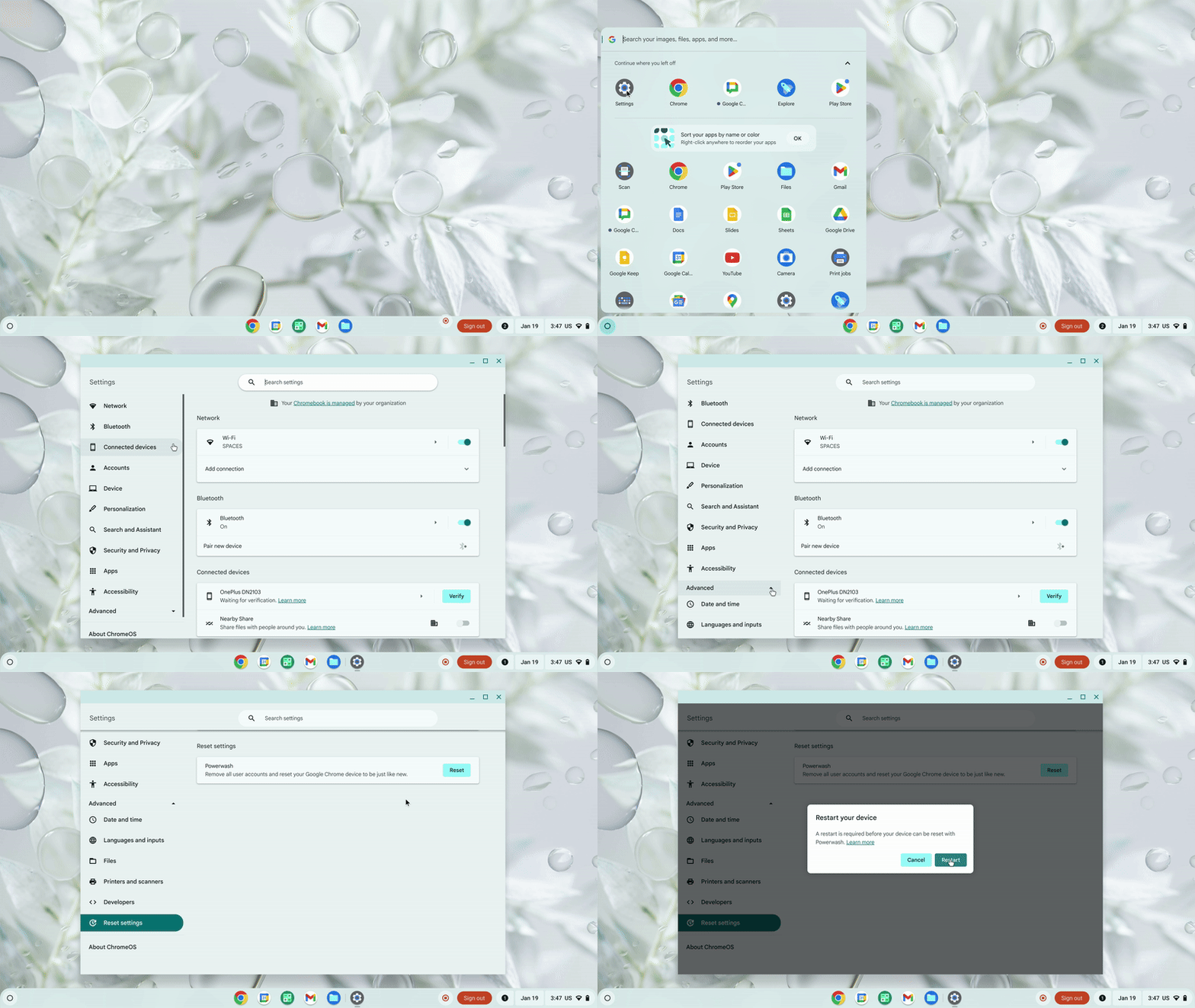
Après validation, l’ordinateur redémarre automatiquement. Une fois la procédure terminée, vous pourrez configurer votre Chromebook comme s’il était neuf. Les identifiants de votre compte Google principal seront nécessaires pour accéder à nouveau au système.
Méthode 2 : via l’écran de connexion
Cette seconde méthode permet d’effectuer un Powerwash sans ouvrir de session utilisateur.
Depuis l’écran de connexion :
- Appuyez simultanément sur Shift+Ctrl+Alt+R.
- Dans la fenêtre qui s’affiche, cliquez sur Redémarrer.
- Sélectionnez l’option Powerwash (réinitialisation) sur l’écran suivant.
- Confirmez l’opération et cliquez sur Suivant.
Une fois la procédure terminée, vous pourrez vous reconnecter à votre compte Google.
Conseil sécurité : si l’option Mettre à jour le micrologiciel (firmware) est proposée, il est recommandé de l’activer afin de renforcer la protection de votre appareil.
Comment réinitialiser un Chromebook HP
Pour les modèles HP, la procédure est la suivante :
- Ouvrez l’application Paramètres.
- Saisissez Powerwash dans la barre de recherche en haut de l’écran.
- Cliquez sur le bouton Réinitialiser.
Cette méthode s’applique également aux Chromebooks conçus par Google, Acer, ASUS ou tout autre fabricant.
Récupération complète du système (Chrome OS Recovery)
Si le Powerwash ne suffit pas à résoudre les problèmes rencontrés, il peut être nécessaire de réinstaller entièrement Chrome OS. Cette procédure de récupération complète est recommandée lorsque toutes les autres solutions ont échoué.
Vous aurez besoin d’un autre appareil ainsi que d’une clé USB d’au moins 8 Go. Le Chromebook devra rester branché à une source d’alimentation, et toutes les données devront être sauvegardées au préalable, car l’intégralité du disque sera formatée.
Réinitialisation des Chromebooks en entreprise ou en milieu scolaire
Dans un contexte professionnel ou éducatif, les Chromebooks sont généralement gérés de manière centralisée. Avant toute tentative de réinitialisation, il est essentiel de vérifier les protocoles internes et les autorisations requises. Les appareils d’entreprise se réinscrivent souvent automatiquement dans leur domaine d’origine après le redémarrage.
Il est fortement recommandé de consulter l’administrateur informatique afin de connaître la procédure appropriée. Les politiques de suppression ou de conservation des données peuvent différer de celles des modèles grand public, conformément aux exigences de sécurité et de conformité de l’organisation.
En résumé
La réinitialisation d’un Chromebook constitue un excellent levier pour résoudre de nombreux problèmes logiciels et restaurer des performances optimales. Grâce à la fonction Powerwash intégrée, un retour aux paramètres d’usine s’effectue simplement et rapidement.
Une sauvegarde préalable des données reste indispensable. Que la procédure soit lancée depuis les paramètres ou depuis l’écran de connexion, elle demeure accessible pour les utilisateurs particuliers. En entreprise, une coordination avec les équipes IT est toutefois recommandée.
Pour les dysfonctionnements les plus persistants, la réinstallation complète de Chrome OS via une clé USB constitue la solution la plus radicale. Dans tous les cas, Chrome OS rend ces opérations particulièrement simples et sécurisées.
Chez Cloudfresh, en tant que Partenaire Google Cloud Premier, nous accompagnons nos clients dans la gestion et l’optimisation de leurs environnements Chrome OS. Nous vous aidons à choisir les appareils les mieux adaptés à vos besoins et à assurer une maintenance fluide et sans contrainte.
Nous proposons également un service expert d’enrôlement automatique (Zero-touch enrollment), permettant à vos appareils de rejoindre votre domaine dès leur première connexion, sans intervention manuelle. Vous gagnez ainsi du temps tout en renforçant la sécurité.
Des questions sur les Chromebooks ou sur Chrome Enterprise ? Notre équipe d’experts est à votre disposition. Contactez-nous via le formulaire ci-dessous pour bénéficier d’un accompagnement personnalisé.
FAQ
01 Pourquoi effectuer un Powerwash sur un Chromebook ?
02 Que fait exactement le Powerwash ?
03 Est-ce que toutes les données sont supprimées ?
04 Quelles précautions prendre avant de commencer ?

Contactez Cloudfresh