

























10 avantages de Microsoft 365 pour les entreprises
Microsoft 30.04.2024 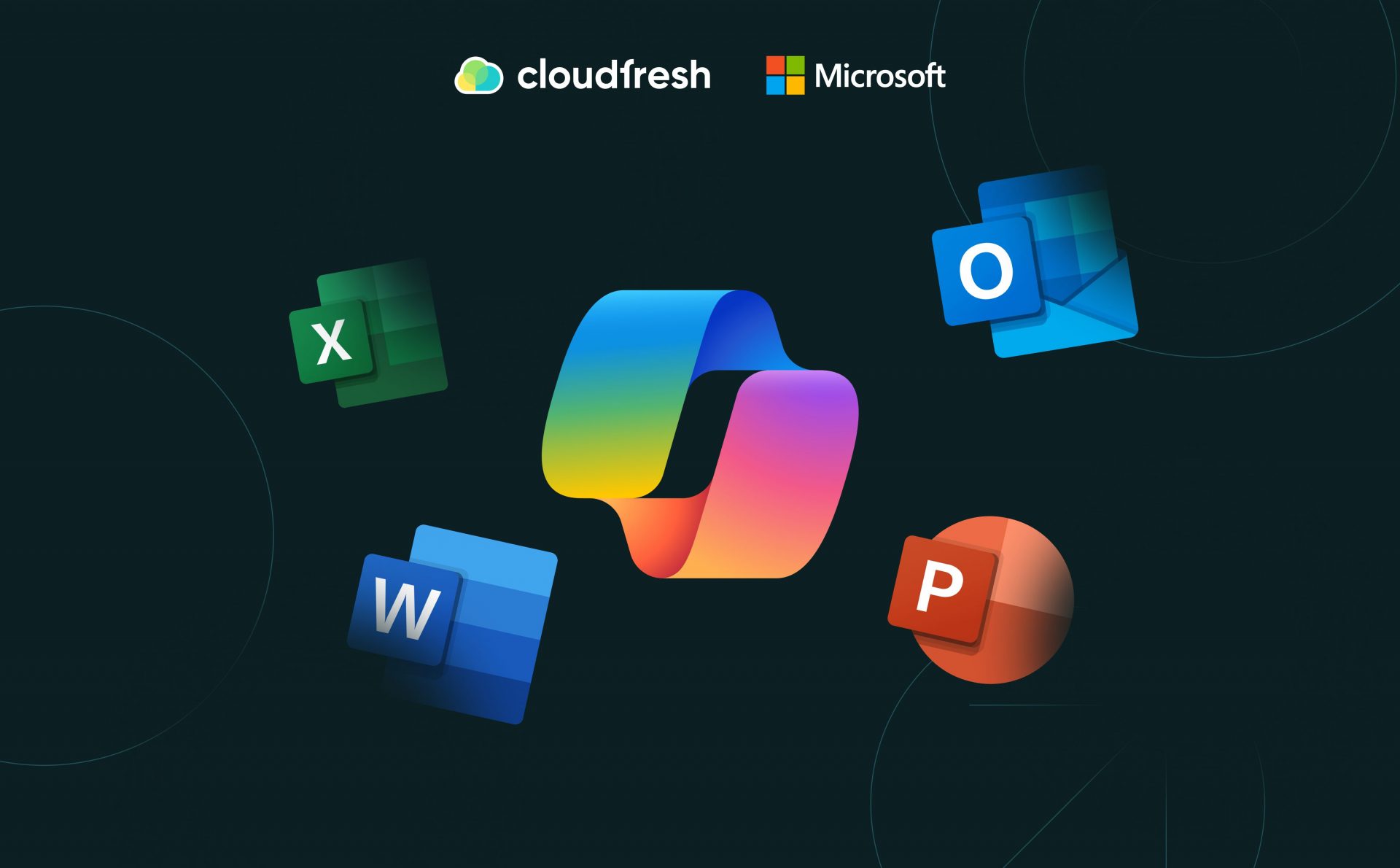

Comment utiliser Microsoft Copilot : tout ce que vous devez savoir pour commencer
Vous êtes-vous déjà retrouvé bloqué devant un curseur clignotant dans Microsoft Word ou à chercher la bonne tournure pour un e-mail dans Outlook ? Ou peut-être que la création de présentations PowerPoint percutantes est devenue une corvée. Nous connaissons tous ces moments où les tâches répétitives et le manque d’inspiration freinent la productivité dans les applications Microsoft 365.
Et s’il existait un assistant IA discret, toujours prêt à simplifier vos tâches et à réveiller votre créativité ? C’est exactement le rôle de Microsoft Copilot. Il s’agit d’un outil puissant, pensé pour vous accompagner au cœur de vos applications Microsoft 365 préférées.
En résumé, Copilot est votre « copilote » : il travaille avec vous pour rendre votre travail plus rapide, plus fluide et plus agréable. Si sa première vocation concerne la complétion de code et le développement, ses capacités vont bien au-delà et s’étendent à Word, PowerPoint, Outlook et d’autres applications. Découvrons comment utiliser les fonctionnalités de Microsoft Copilot pour transformer votre manière de travailler.
Avant de commencer : qu’est-ce que Microsoft Copilot ?
Microsoft Copilot est une solution basée sur l’intelligence artificielle, conçue principalement pour assister les utilisateurs de Microsoft 365 grâce à des fonctionnalités d’automatisation pour Word, Excel, PowerPoint, Outlook et Teams.
L’expertise d’OpenAI en matière de grands modèles de langage (LLM) est au cœur de l’intelligence de Copilot. Ces modèles sont entraînés sur d’immenses volumes de données, ce qui leur permet :
- d’identifier des schémas,
- de comprendre différents langages de programmation,
- et de prédire la prochaine étape logique dans votre code.
Alors, comment fonctionne Microsoft Copilot ?
- Analyse contextuelle du code
Au fur et à mesure que vous écrivez, Copilot analyse en temps réel la syntaxe, les variables et les fonctions autour de votre curseur. Il tient compte du langage de programmation utilisé, de la structure de votre code, et même de votre style habituel. - Génération intelligente de texte
Sur la base de cette analyse, Copilot propose des suggestions adaptées au contexte. Il peut aussi bien compléter une définition de fonction que suggérer des blocs de code entiers, prêts à s’intégrer dans votre projet. - Apprentissage automatique continu
Copilot apprend et s’améliore en permanence. Il propose ainsi des solutions non seulement pertinentes pour votre projet, mais aussi alignées sur les standards et bonnes pratiques actuels du développement. - Flexibilité et personnalisation
L’un des grands atouts de Microsoft Copilot est de vous proposer plusieurs suggestions. Vous gardez le contrôle : choisissez la variante qui correspond le mieux à vos besoins et à votre style.
Les avantages de Microsoft Copilot
- Efficacité
Copilot optimise votre travail en vous proposant du contenu pertinent, ce qui vous fait gagner du temps et de l’énergie. Que vous rédigiez un rapport, analysiez des données ou prépariez une présentation, Copilot vous accompagne à chaque étape. - Créativité
Grâce aux capacités de génération d’images de DALL·E, Copilot vous permet aussi de donner une forme visuelle à vos idées. - Montée en compétences
En collaborant avec l’assistant, vous affinez vos compétences en rédaction, en codage et en communication.
Considérez Copilot comme un partenaire créatif qui apprend en continu et vous suggère de nouvelles pistes. Sa force réside dans sa capacité à générer des formats de texte variés et à stimuler les idées – des atouts particulièrement précieux pour les utilisateurs de Microsoft 365 au quotidien.
Comment obtenir Microsoft Copilot
Avant de vous lancer, assurez-vous de disposer des éléments nécessaires.
Plans d’abonnement
Pour acheter Copilot pour Microsoft 365, vous devez disposer d’un des abonnements suivants :
- Microsoft 365 E5
- Microsoft 365 E3
- Office 365 E3
- Office 365 E5
- Microsoft 365 Business Standard
- Microsoft 365 Business Premium
- Microsoft 365 A5 pour le corps enseignant*
- Microsoft 365 A3 pour le corps enseignant*
- Office 365 A5 pour le corps enseignant*
- Office 365 A3 pour le corps enseignant*
* Disponible uniquement via les programmes d’inscription pour l’éducation ou auprès d’un fournisseur de solutions cloud.
Licences de base. Vous devez disposer de l’une des licences ci-dessus pour être éligible à l’achat d’une licence Copilot pour Microsoft 365.
Autres prérequis
- Compte OneDrive
Configurez un compte OneDrive pour profiter pleinement des fonctionnalités de Microsoft Copilot, comme l’enregistrement et le partage de fichiers. - Outlook
Pour une intégration optimale avec Copilot, utilisez le nouvel Outlook (Windows, Mac, Web, Mobile). L’Outlook classique pour Windows reste également pris en charge.
Microsoft Teams
Pour utiliser Copilot dans Teams, travaillez via le client de bureau ou la version web.
Vous souhaitez améliorer vos opérations commerciales avec Microsoft 365 ? Découvrez comment l'intégration de Microsoft 365 peut simplifier votre flux de travail et améliorer l'efficacité de toute votre organisation. En savoir plus
Comment installer Microsoft Copilot : guide étape par étape
Maintenant que vous avez une vision d’ensemble de Copilot, passons à sa mise en place afin d’accélérer vos flux de travail. La bonne nouvelle : l’activation est très simple. Voici comment démarrer avec Microsoft Copilot.
Pour la version Web :
- Ouvrez Microsoft Edge : Pour des performances optimales, utilisez Microsoft Edge (même si d’autres navigateurs sont également compatibles).
- Visitez la page officielle de Microsoft Copilot : Accédez au site web de Microsoft Copilot pour utiliser la version en ligne.
- Connectez-vous : Identifiez-vous avec les identifiants de votre compte Microsoft.
- Commencez à utiliser Microsoft Copilot : Une fois connecté, vous pouvez immédiatement explorer les fonctionnalités de Copilot directement depuis votre navigateur.
Copilot est également disponible sous forme d’application mobile pour Android et iOS.
Pour Copilot dans Microsoft 365 :
- Vérifiez les exigences de licence : Confirmez que vous disposez des licences nécessaires en consultant la page des prérequis de licence Copilot.
- Achetez les licences : Si besoin, acquérez des licences Copilot pour Microsoft 365 via la Marketplace du Centre d’administration Microsoft 365.
- Accédez au Centre d’administration Microsoft 365 : Connectez-vous avec votre compte administrateur.
- Téléchargez et installez Copilot : Dans la section des applications, recherchez Copilot, puis téléchargez et installez l’outil.
- Activez Copilot et connectez-vous : Ouvrez Microsoft Copilot dans votre suite Microsoft 365, connectez-vous avec vos identifiants professionnels ou scolaires, puis activez le service.
- Explorez les fonctionnalités de Copilot : Vous pouvez désormais utiliser Microsoft Copilot pour gagner en productivité et automatiser de nombreuses tâches dans vos applications Microsoft 365.
Grâce à ces étapes, vous êtes prêt à exploiter tout le potentiel de Microsoft Copilot, que ce soit dans Microsoft 365 ou directement sur le web.
Comment activer Microsoft Copilot
Microsoft Copilot vous permet de travailler plus intelligemment, sans travailler plus longtemps. Voici comment l’activer en quelques clics :
- Une fois votre licence Copilot achetée, rendez-vous sur Microsoft 365 et connectez-vous avec vos identifiants.
- Ouvrez une application compatible, comme Word ou PowerPoint.
- Dans la page d’accueil de l’application, sélectionnez « Compte ».
- Cliquez sur “Options de mise à jour” → “Mettre à jour maintenant”.
- Ensuite, sélectionnez “Mettre à jour la licence” → “Se connecter” et saisissez de nouveau vos informations de connexion Microsoft.
- Redémarrez l’application Microsoft 365 de votre choix.
- Lorsque vous créez un nouveau document (par exemple dans Word), l’icône Copilot s’affiche dans le coin supérieur droit du ruban.
Une fois Copilot opérationnel, vous bénéficiez de propositions de saisie intelligente adaptées à votre style, ainsi que de corrections grammaticales et orthographiques en temps réel.
Comment utiliser Microsoft Copilot : bonnes pratiques
Après avoir vu comment obtenir et installer Microsoft Copilot, passons à quelques bonnes pratiques pour tirer le meilleur parti de votre assistant IA.
Utiliser Copilot dans Word : résumé de texte & génération d’idées
Si vous travaillez avec de longs documents dans Word, Copilot peut jouer un rôle clé dans le résumé, la réécriture et la création de contenu. Il peut vous faire passer d’une page blanche à un document abouti en une fraction du temps habituel.
Bien qu’il puisse produire exactement le texte demandé, il peut parfois être “utilement approximatif” en proposant des formulations ou des angles inattendus qui nourrissent votre réflexion. Par ailleurs, Copilot Chat peut réaliser des actions à partir du contenu de votre document ou intégrer des éléments provenant de sources externes.
Voici comment utiliser Copilot dans Word.
Rédiger avec Copilot
Créez un nouveau document ou ajoutez du contenu :
- Lorsque vous créez un nouveau document ou ajoutez une nouvelle ligne à un document existant, la fenêtre « Rédiger avec Copilot » apparaît.
- Décrivez ce dont vous avez besoin : une simple phrase, un paragraphe, un plan détaillé, des notes, ou même des liens vers des fichiers.
Par exemple :
“Rédige un essai sur le baseball.”
“Crée un paragraphe sur la gestion du temps.”
Vous pouvez également référencer jusqu’à trois fichiers existants pour permettre à Copilot de s’appuyer sur ces contenus.
Créer du contenu
Copilot génère ensuite un texte en fonction de votre description. Vous pouvez :
- l’accepter et l’enregistrer,
- le supprimer,
- ou demander à Copilot de proposer une nouvelle version.
Utilisez les boutons $\lt$ et $\gt$ pour naviguer entre les différentes suggestions.
Dans le champ « Composer », vous pouvez saisir des instructions supplémentaires comme “Rends ce texte plus concis” ou “Adopte un ton plus professionnel” : Copilot ajustera son texte en conséquence.
Fonction « Inspirez-moi »
Si votre document contient déjà du texte, vous pouvez utiliser le bouton « Inspirez-moi ». Copilot prolongera automatiquement votre contenu en respectant le ton et le style du document.
Transformer votre contenu avec Copilot
Réécrire et améliorer un texte existant peut parfois être plus exigeant que de repartir de zéro. Copilot vous aide à :
- reformuler,
- simplifier,
- structurer,
- ou enrichir votre document,
pour le transformer en un contenu plus clair, plus cohérent et plus professionnel.
Utiliser Copilot dans PowerPoint : inspiration pour la création de contenu
Copilot peut vous aider à passer de l’idée à la présentation structurée. Ses capacités de génération de texte et d’organisation de contenu vous permettent de concevoir des présentations plus rapidement.
Créer une nouvelle présentation
Pointez Copilot vers un document Word, et il pourra :
- générer des diapositives dans PowerPoint,
- appliquer des mises en page adaptées,
- créer des notes de présentation pour l’intervenant,
- choisir un thème visuel cohérent.
Résumer votre présentation
Besoin d’un résumé rapide d’une présentation dense ? Laissez Copilot identifier et synthétiser les points clés pour vous.
Organiser votre présentation
Copilot peut également vous aider à :
- restructurer l’ordre de vos diapositives,
- proposer une organisation plus logique,
- clarifier la progression de vos arguments.
L’assistant suggère une structure adaptée à votre objectif (présentation commerciale, rapport d’activité, formation, etc.), mais vous gardez toujours la main sur la version finale.
Utiliser Copilot dans Outlook : automatisation de la rédaction
Utiliser Copilot dans Outlook est une excellente façon de gagner du temps sur vos e-mails, tout en améliorant leur clarté et leur ton.
Rédaction d’e-mails avec Copilot :
- Ouvrez Outlook.
- Cliquez sur « Nouveau message » pour démarrer un e-mail.
- Repérez l’icône Copilot dans la barre d’outils.
- Sélectionnez “Rédiger avec Copilot” dans le menu.
- Dans la fenêtre Copilot, décrivez l’e-mail que vous souhaitez envoyer (objectif, destinataire, ton, informations clés).
Coaching d’e-mail avec Copilot :
Autre possibilité : utiliser Copilot pour analyser et améliorer un e-mail que vous avez déjà rédigé.
- Lorsque vous composez un message, cliquez sur l’icône Copilot dans la barre d’outils.
- Choisissez “Coaching par Copilot”.
Copilot vous suggèrera des améliorations sur :
- le ton (plus professionnel, plus chaleureux, plus direct…),
- la clarté,
- la lisibilité globale,
- la manière dont le message peut être perçu par le destinataire.
Générer des résumés de conversations e-mail
Face à des fils de discussion de plusieurs dizaines de messages, Copilot peut générer un résumé synthétique des échanges. Utilisez la fonction “Générer un résumé” pour obtenir une vue d’ensemble rapide : décisions prises, points en suspens, prochains jalons, etc.
Activer Copilot dans Excel
Excel est déjà un outil puissant pour l’analyse de données et la gestion de tableaux. En y ajoutant Copilot, vous démultipliez ses capacités.
Vérifiez les prérequis : Assurez-vous de disposer d’un abonnement Microsoft 365 actif incluant Copilot.
- Connectez-vous à Excel : Lancez Excel dans Microsoft 365 et connectez-vous à votre compte.
- Activez Copilot : Ouvrez un nouveau classeur, cliquez sur l’onglet « Accueil » du ruban. Ici, vous trouverez l’icône Copilot. Cliquez sur cette icône pour afficher la barre latérale.
- Utiliser la barre latérale : Une fois la barre latérale activée, vous pouvez commencer à saisir des requêtes ou des commandes liées à vos données. Par exemple :
- « Analyse les tendances sur les six derniers mois. »
- « Crée une formule pour calculer la marge brute. »
- « Résume les principaux indicateurs de ce tableau. »
Copilot dans Excel vous aide à :
- analyser les données et détecter des tendances,
- générer ou corriger des formules complexes,
- créer des résumés et des visualisations (graphiques, tableaux),
- organiser vos données plus efficacement,
- automatiser des tâches répétitives (nettoyage de données, mises en forme, etc.).
Résultat : moins de temps passé à « bricoler » dans les cellules, plus de temps pour interpréter les résultats et prendre des décisions.
Conclusion
Microsoft Copilot est bien plus qu’un simple outil de complétion automatique : c’est une solution qui change la donne pour les organisations souhaitant optimiser leurs workflows et libérer de nouveaux niveaux de créativité.
Nous avons vu :
- ses principales fonctionnalités,
- comment installer Microsoft Copilot,
- comment l’activer dans vos applications,
- et quelques bonnes pratiques pour l’utiliser au quotidien.
Copilot s’intègre en douceur dans les outils que vous utilisez déjà : Word, PowerPoint, Outlook, Excel, Teams et bien d’autres. Il vous aide à :
- anticiper vos besoins et automatiser les tâches répétitives, pour vous concentrer sur l’essentiel ;
- dépasser le syndrome de la page blanche et générer de nouvelles idées grâce à ses suggestions intelligentes ;
- mieux collaborer, en veillant à ce que chacun dispose de la bonne information au bon moment.
Le résultat ? Vous produisez plus vite, vous écrivez plus clairement et vous collaborez plus efficacement. Attachez votre ceinture : avec Microsoft Copilot, vous entrez dans une nouvelle dimension de productivité.
Cloudfresh, partenaire Microsoft agréé, accompagne des entreprises dans le monde entier. En nous choisissant pour vos besoins Microsoft 365, vous bénéficiez :
- de conditions commerciales avantageuses,
- d’un accompagnement d’experts,
- d’un support multilingue,
- et d’options de paiement flexibles.
Notre objectif : simplifier votre expérience Microsoft 365 et maximiser la valeur de ces outils pour votre entreprise. Pour découvrir concrètement comment les fonctionnalités de Microsoft Copilot peuvent transformer votre activité, contactez-nous dès maintenant.

Contactez Cloudfresh