























- Qu’est-ce que l’Assistant Planification d’Outlook ?

- Autres fonctionnalités utiles




Facilitez l’organisation de vos réunions avec l’Assistant Planification d’Outlook
- Qu’est-ce que l’Assistant Planification d’Outlook ?
- Autres fonctionnalités utiles

Si vous avez déjà tenté de coordonner une réunion en tenant compte des disponibilités de chacun, vous savez que cela peut vite devenir compliqué. L’Assistant Planification d’Outlook simplifie drastiquement ce processus : il vous aide à trouver l’horaire idéal, à réserver une salle et à gérer des participants situés dans différents fuseaux horaires, le tout sans échanges interminables. Voici comment tirer le meilleur parti de cet outil pour fluidifier vos plannings.
Qu’est-ce que l’Assistant Planification d’Outlook ?
L’Assistant Planification est une fonctionnalité intégrée à Outlook qui facilite la création de réunions. Plutôt que de multiplier les emails pour connaître les disponibilités de chacun, vous visualisez en un coup d’œil l’emploi du temps des participants sous forme de chronologie. Outlook propose aussi des créneaux optimisés et s’intègre au Chercheur de salles pour faciliter la réservation d’espaces. Un vrai gain de temps pour s’organiser efficacement.
Activer l’Assistant Planification dans Outlook
Avant de créer un événement, assurez-vous que le complément « Assistant Planification » est actif dans votre compte Outlook et visible dans votre ruban.
Comment utiliser l’Assistant Planification ?
Pour commencer à utiliser l’Assistant Planification :
- Créer une nouvelle réunion : Ouvrez Outlook, allez dans votre calendrier et cliquez sur « Nouveau rendez-vous ».
- Ajouter les participants : Renseignez les personnes invitées dans le champ « Personnes ».
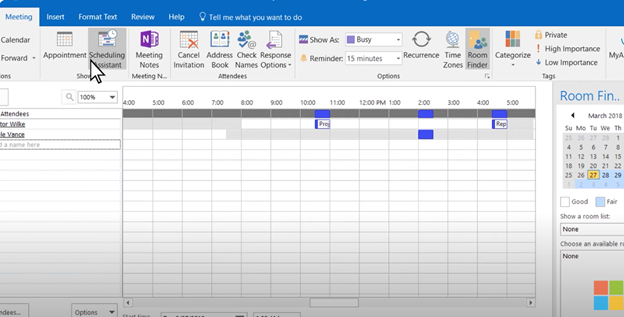
- Ouvrir l’Assistant Planification : Dans la fenêtre de la réunion, sélectionnez l’onglet « Assistant Planification » : une chronologie apparaît, affichant la disponibilité de chaque participant.
Cette vue offre un planning clair, montrant qui est libre, qui est occupé et quand tout le monde peut se rejoindre.
Ajouter des participants
Ajouter des personnes à votre réunion est simple, et Outlook vous aide à gérer qui est essentiel et qui est facultatif :
- Saisie assistée : Entrez simplement les noms ou les adresses email des personnes que vous invitez. Outlook proposera des suggestions à partir de vos contacts, ce qui facilite l’ajout rapide des membres habituels de votre équipe.
- Participants obligatoires ou facultatifs : Si certaines personnes sont indispensables à la réunion, marquez-les comme « Requis ». Les autres peuvent être marquées comme « Facultatif », ce qui est utile si certains participants n’ont pas besoin d’être présents à chaque fois.
Une fois que vous avez ajouté tout le monde, leurs horaires s’affichent automatiquement. Des blocs de couleur indiquent qui est disponible (vert) et qui est occupé (rouge), vous offrant un aperçu visuel de la disponibilité de chacun.
Trouver le meilleur créneau
La planification devient encore plus facile lorsque vous utilisez les fonctionnalités de l’Assistant pour choisir le meilleur moment.
- Utiliser AutoPick : Outlook suggère des horaires optimaux en fonction de critères prédéterminés, ce qui peut vous faire gagner beaucoup de temps à parcourir tous les agendas.
- Résolution rapide des conflits : Si l’horaire sélectionné entre en conflit avec l’agenda de quelqu’un, vous le remarquerez immédiatement. Il vous suffit de déplacer le créneau de réunion dans la chronologie jusqu’à ce que tout le monde soit libre.
- Ajustement par glisser-déposer : Si l’heure n’est pas tout à fait bonne, vous pouvez l’ajuster directement dans la vue chronologique par glisser-déposer. C’est un moyen facile d’affiner l’horaire sans avoir besoin d’aller et venir.
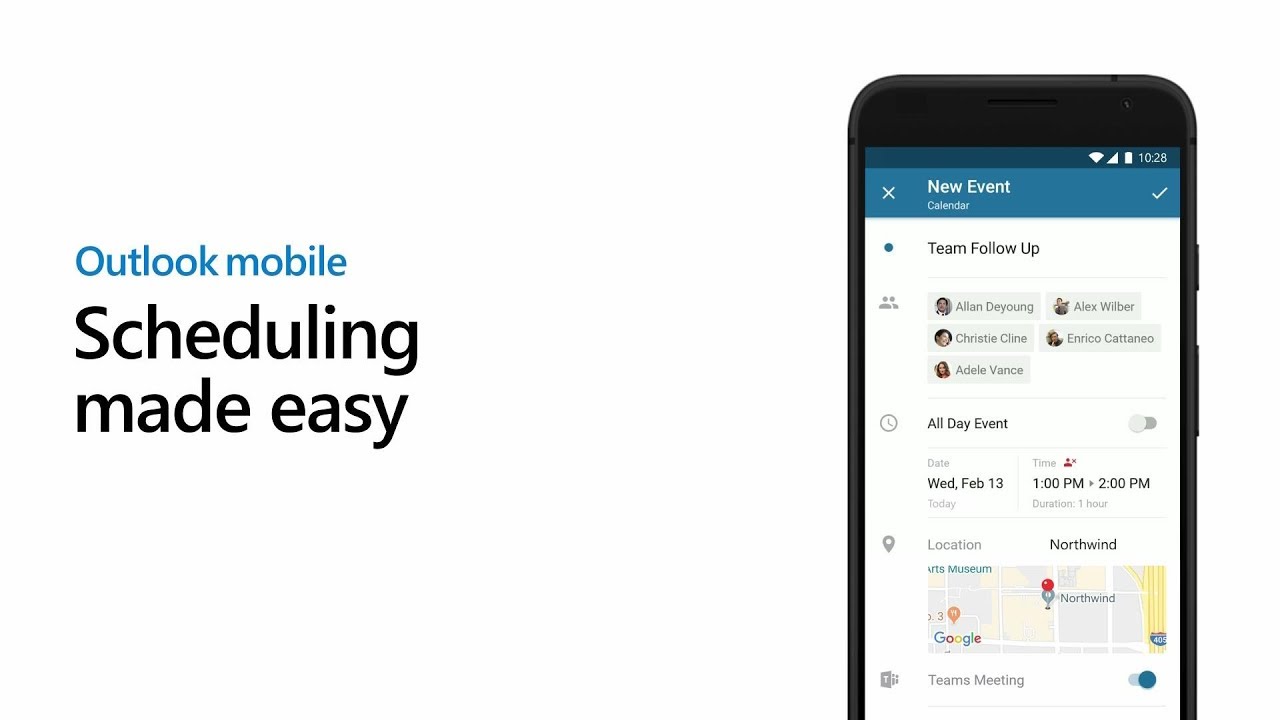
Les heures suggérées et les marqueurs visuels rendent la recherche d’un horaire pratique rapide et simple, même pour des groupes importants.
Réserver une salle avec le Chercheur de salles
Si vous organisez une réunion en présentiel, le Chercheur de salles d’Outlook peut vous aider à trouver un espace disponible dans votre bâtiment.
- Ouvrir le Chercheur de salles : Dans la vue de l’Assistant Planification, vous verrez un bouton de commande « Chercheur de salles » dans le ruban.
- Utiliser les filtres pour des besoins spécifiques : Vous pouvez filtrer les salles par lieu, taille ou même par équipement spécifique, comme des écrans ou des outils de conférence.
- Choisir votre salle : Une fois que vous avez trouvé une salle disponible, cliquez simplement dessus pour l’ajouter à votre invitation. La salle apparaîtra alors comme lieu de la réunion.
Le Chercheur de salles est particulièrement utile dans les grands bureaux où trouver une salle disponible peut être difficile. De cette façon, vous n’avez pas à vous soucier des doubles réservations ou de manquer un espace approprié.
Autres fonctionnalités utiles
Planifier des réunions récurrentes
Pour les réunions récurrentes, comme les synchronisations d’équipe régulières ou les sessions de révision mensuelles, Outlook vous permet de configurer un calendrier de répétition en quelques clics :
- Activer une périodicité : Sélectionnez « Rendre récurrent » dans le menu déroulant à côté de l’heure de fin.
- Spécifier la date de fin : Vous pouvez soit définir une date finale spécifique, soit choisir que la réunion se répète indéfiniment.
- Vérifier les récurrences : Une fois que vous avez planifié une réunion récurrente, vérifiez à nouveau la chronologie pour vous assurer qu’il n’y a pas de conflits dans la série. Enregistrez les modifications.
La mise en place de réunions récurrentes de cette manière est un moyen simple de conserver un rendez-vous fixe sans avoir à le recréer à chaque fois. C’est efficace et cela aide tout le monde à s’organiser autour des réunions régulières.
Ajouter des informations importantes
L’Assistant Planification d’Outlook ne concerne pas seulement le timing ; vous pouvez également ajouter des détails importants sur la réunion pour que tout le monde soit préparé.
- Inclure un ordre du jour : Ajoutez un bref ordre du jour dans le corps de votre invitation, informant les participants de ce qui sera discuté. C’est une petite étape qui fait une grande différence pour aider chacun à venir préparé.
- Joindre des fichiers ou des documents : Utilisez l’option « Insérer » dans Outlook pour joindre tous les fichiers dont les participants pourraient avoir besoin, comme des rapports, des présentations ou des documents. Les avoir disponibles à l’avance est un excellent moyen de préparer tout le monde à une réunion productive.
- Ajouter un lien de visioconférence : Si la réunion est virtuelle, incluez un lien vers votre plateforme de visioconférence. Outlook facilite l’ajout de liens Microsoft Teams, et l’avoir intégré à l’invitation fait gagner du temps.
L’ajout de ces détails signifie que tout le monde dispose des éléments nécessaires et sait à quoi s’attendre, rendant la réunion plus fluide et plus efficace.
Suivre les réponses (RSVP)
Une fois que vous avez envoyé l’invitation, Outlook facilite le suivi des réponses (vous pouvez trouver le bouton correspondant à côté de l’Assistant Planification en haut d’Outlook) :
- Surveiller les RSVP : Les gens peuvent répondre par « Accepter », « Provisoire » ou « Refuser », et vous pouvez voir ces réponses dans l’invitation à la réunion. C’est un moyen rapide de voir qui participe.
- Reprogrammer si nécessaire : Si quelqu’un d’essentiel ne peut pas venir, vous pouvez revenir dans l’Assistant Planification pour choisir un nouvel horaire qui convient à tout le monde, puis renvoyer l’invitation.
- Envoyer des rappels si nécessaire : Si quelqu’un n’a pas répondu et que vous avez besoin qu’il assiste, un message de rappel rapide peut l’inciter à répondre.
Le suivi des RSVP vous aide à confirmer la présence et, si nécessaire, à effectuer des ajustements à l’avance pour vous assurer que les bonnes personnes sont là.
Gérer les fuseaux horaires
Si vous vous coordonnez à travers les fuseaux horaires, Outlook simplifie le maintien de la synchronisation de tout le monde :
- Ajouter des fuseaux horaires : Lors de la création de la réunion, vous pouvez ajuster le fuseau horaire pour afficher l’heure locale de chaque participant. Cela garantit que tout le monde dispose des informations correctes.
- Ajustements automatiques : Outlook affichera l’heure de la réunion dans le fuseau horaire local de chaque personne, réduisant la confusion et garantissant que tout le monde se joint à l’heure.
Comme Outlook gère automatiquement les conversions de fuseaux horaires, les équipes mondiales peuvent se réunir sans les tracas liés à la nécessité de déterminer les différents fuseaux horaires manuellement.
En résumé, vous pouvez considérer l’Assistant Planification d’Outlook comme un assistant personnel pour l’organisation de réunions. Une fois familiarisé avec ses fonctionnalités, vous pourrez organiser des réunions en quelques minutes et libérer du temps pour vous concentrer sur leur contenu. Il est également à noter qu’Outlook (et par conséquent, l’Assistant Planification) est inclus dans un abonnement Microsoft 365, que vous pouvez acheter auprès de Cloudfresh—un partenaire officiel de Microsoft. Pour commander une preuve de concept de l’écosystème entier ou de ses composants particuliers, veuillez soumettre le court formulaire ci-dessous.